Cómo crear y conectar tu catálogo de Meta con Shoperly

Con el catálogo automático de Meta, configurás la conexión una sola vez y después Meta vuelve a consultar tu tienda para mantener actualizados los productos, precios, promociones y stock de Facebook e Instagram.
¿Qué vas a necesitar?
Tu tienda Shoperly con un Plan Emprendedor o Pro activo, al menos un producto listo para enviar y acceso al portafolio comercial de tu negocio en Meta. Si Meta te pide verificar el dominio, también vas a necesitar un dominio propio activo. Para que sea más fácil seguir los mismos menús de las capturas, te recomendamos hacer esta configuración desde una computadora.
Antes de empezar
Meta cambia algunos nombres según el idioma de tu cuenta. En las capturas vas a ver la interfaz en inglés; si tu cuenta está en español, buscá la opción equivalente que indicamos entre paréntesis.
También tené presente esta diferencia:
- El catálogo guarda y actualiza tus productos en Meta.
- La tienda de Facebook o Instagram es el escaparate que podés publicar usando ese catálogo.
Esta guía deja el catálogo conectado. Publicar una tienda o crear anuncios se configura después dentro de Meta.
1. Generá el enlace de tu catálogo en Shoperly
Ingresá a tu panel de Shoperly y seguí esta ruta:
- Abrí Ajustes.
- Entrá a Vínculos.
- Elegí Facebook e Instagram.
- En Catálogo automático, hacé clic en Configurar catálogo.
- Revisá el primer paso. Si Shoperly marca productos que requieren corrección, corregilos antes de seguir.
- En Generá el enlace del catálogo, hacé clic en Generar enlace.
- Hacé clic en el ícono de copiar y dejá esa pestaña abierta. Vas a pegar el enlace en Meta unos pasos más adelante.
El enlace correcto empieza con https://www.shoperly.app/meta-catalog/ y termina en .csv.
Ese enlace es privado
No lo publiques ni lo envíes por mensaje. Cualquier persona que tenga el enlace puede consultar los datos de tu catálogo. Si alguna vez hacés clic en Renovar enlace, el anterior deja de funcionar y tenés que reemplazarlo también en Meta.
2. Verificá tu dominio en Meta
Meta puede pedirte que confirmes que el dominio de tu tienda pertenece a tu negocio. Shoperly puede publicar el código por vos, sin que tengas que editar HTML ni cambiar el DNS.
- Abrí la configuración de dominios de Meta y elegí el portafolio comercial correcto.
- Agregá el dominio de tu tienda sin
https://,wwwni ninguna ruta. Por ejemplo:mitienda.com. - En Seleccioná una opción, elegí Añadir una metaetiqueta.
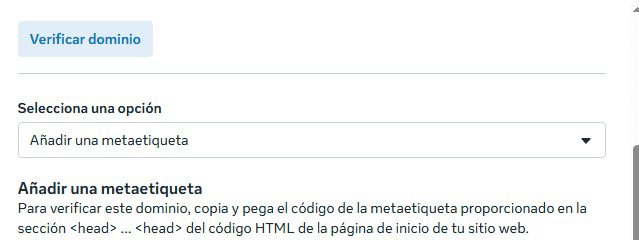
- Copiá la metaetiqueta completa que te muestra Meta.
- Volvé a Shoperly y entrá a Ajustes → Vínculos → Facebook e Instagram.
- En Verificación del dominio en Meta, pegá la metaetiqueta y hacé clic en Publicar código.
- Cuando Shoperly muestre Código publicado, hacé clic en Abrir Meta y verificar.
- En Meta, hacé clic en Verificar dominio.
No necesitás tocar el código de tu tienda
Podés pegar la metaetiqueta completa o solamente el valor de content.
Shoperly guarda únicamente ese código y lo publica de forma segura en tu
dominio activo.
Nota
Shoperly puede confirmar que el código está publicado, pero la aprobación final aparece solamente en Meta. Si Meta todavía no lo encuentra, esperá unos minutos y volvé a hacer clic en Verificar dominio.
3. Abrí el catálogo correcto en Commerce Manager
Abrí Meta Commerce Manager e iniciá sesión con la cuenta que administra tu negocio.
- Elegí el portafolio comercial correcto en el selector de la izquierda.
- Buscá la sección Catálogos (Catalogs).
- Si ya tenés un catálogo para tu tienda, abrilo y saltá al paso 5.
- Creá uno nuevo solamente si tu negocio todavía no tiene un catálogo que puedas usar.
No crees un catálogo duplicado
Si Meta te muestra un catálogo que ya contiene los productos de tu negocio, usá ese. Tener varios catálogos para el mismo inventario complica los anuncios, los permisos y el diagnóstico de errores.
4. Creá un catálogo nuevo si todavía no tenés uno
En la sección Catálogos (Catalogs), hacé clic en el botón + y completá la configuración así:
- En tipo de producto, elegí Productos físicos → Productos online (Physical products → Online products).
- Dejá desactivada la opción Conectar con una plataforma asociada (Connect to a partner platform). El enlace de Shoperly se agrega como archivo de datos, no como Shopify o WooCommerce.
- Elegí el portafolio comercial de tu negocio.
- Dejá activado Dar acceso a las personas (Give people access) para que los administradores del negocio puedan abrirlo.
- Escribí un nombre fácil de reconocer, por ejemplo Catálogo de Mi Tienda.
- Hacé clic en Siguiente (Next) y completá la confirmación de Meta hasta que se abra el catálogo.

5. Entrá a Fuentes de datos
Dentro del catálogo correcto, buscá el menú de la izquierda:
- Abrí Catálogo (Catalog).
- Hacé clic en Fuentes de datos (Data sources).
- Arriba a la derecha, hacé clic en Agregar (Add).
- Elegí Archivo de datos (Data file).

Elegí exactamente Archivo de datos
No elijas Entrada manual, Pixel, Plataforma asociada ni Subir desde la computadora. Esas opciones no mantienen el catálogo sincronizado con Shoperly.
6. Pegá el enlace privado de Shoperly
En la pantalla Subir archivo de datos (Upload data file):
- En ¿Para qué plataforma está formateado tu archivo?, dejá seleccionado Commerce Manager.
- Marcá Usar una URL o Google Sheets (Use a URL or Google Sheets).
- Pegá el enlace privado que copiaste desde Shoperly en el campo que empieza con
https://. - Revisá que no haya espacios antes ni después del enlace.
- Hacé clic en Siguiente (Next).

Si Meta pregunta por usuario y contraseña, dejá esos campos vacíos: el enlace de Shoperly ya incluye una clave privada propia.
7. Programá la actualización automática
En la siguiente pantalla, configurá la fuente de datos así:
- Elegí una actualización diaria (Daily). La hora puede ser cualquiera.
- Si Meta te pregunta cómo aplicar cada actualización, elegí Reemplazar (Replace), no solo actualizar.
- Poné un nombre claro a la fuente, por ejemplo Catálogo automático de Shoperly.
- Confirmá con Subir, Guardar o Finalizar, según el texto que muestre tu cuenta.
La opción Reemplazar es importante: además de actualizar precios y stock, permite que Meta retire del catálogo los productos que ya no están incluidos en el enlace de Shoperly.
Nota
No necesitás volver a subir un archivo cada vez que cambiás un producto. Editalo en Shoperly y Meta lo va a recibir en la siguiente consulta programada.
8. Confirmá que el catálogo quedó conectado
La primera lectura puede tardar unos minutos. Cuando termine, entrá nuevamente a Catálogo → Fuentes de datos y abrí la fuente que acabás de crear.
La conexión está funcionando si ves:
- Un punto verde junto a la última actualización.
- Un número mayor que cero en Productos.
- La leyenda Reemplazado diariamente (Replaced daily).
- Una fecha para la próxima actualización.
Si Meta muestra productos con problemas, abrí el informe de errores, corregí esos productos en Shoperly y esperá la próxima actualización. Evitá corregirlos directamente en Meta porque el siguiente reemplazo puede sobrescribir el cambio.
Por último, volvé a la pantalla del catálogo en Shoperly y recargala. Después de la primera consulta de Meta, el estado pasa a mostrar la última consulta y la cantidad de productos enviados.
Listo: ya no tenés que sincronizar a mano
Desde ahora, cambiá productos, precios, promociones y stock en Shoperly. Meta vuelve a consultar el mismo enlace automáticamente según la frecuencia que elegiste.
Problemas comunes
El botón Siguiente está deshabilitado. Confirmá que elegiste Usar una URL o Google Sheets y que pegaste el enlace completo, incluido el .csv final.
Meta no puede descargar el archivo. Revisá que tu Plan Emprendedor o Pro siga activo y que el enlace sea el más reciente. Si renovaste el enlace en Shoperly, tenés que reemplazar el anterior en la programación de Meta.
El catálogo muestra cero productos. Volvé al paso Revisá tus productos en Shoperly. Meta recibe solamente los productos que Shoperly marca como listos para enviar.
Faltan algunos productos o imágenes. Abrí el diagnóstico de la fuente de datos en Meta. Corregí la información o la imagen desde el producto original en Shoperly.
Hiciste un cambio y todavía no aparece. Esperá la siguiente actualización diaria o usá Solicitar actualización ahora (Request update now) desde la configuración de la fuente de datos.
Meta te muestra varios catálogos. Elegí el catálogo que pertenece al portafolio comercial correcto y que ya usa tu negocio. No crees otro solo para repetir la prueba.
Podés consultar también la ayuda oficial de Meta sobre fuentes de datos y actualizaciones programadas.
¿Listo para crear tu tienda online?
Shoperly te permite crear tu tienda online gratis en minutos. Sin programar, sin complicaciones.