Cómo conectar el Pixel de Meta y la API de conversiones con Shoperly
Con el Pixel de Meta y la API de conversiones, Meta puede saber qué personas visitaron tu tienda, qué productos vieron y cuáles terminaron comprando. Con esa información, tus anuncios de Facebook e Instagram miden mejor los resultados y llegan a más personas con intención de compra.
No tenés que tocar el código de tu tienda: pegás dos datos en Shoperly y nosotros nos encargamos del resto.
¿Qué vas a necesitar?
Tu tienda Shoperly y acceso de administrador al portafolio comercial de tu negocio en Meta. Para que sea más fácil seguir los mismos menús, te recomendamos hacer esta configuración desde una computadora.
Antes de empezar
Meta cambia algunos nombres según el idioma de tu cuenta. Las capturas de Meta están en inglés; indicamos los nombres de los menús en ambos idiomas para que puedas ubicarlos. Los nombres y números de las capturas son ejemplos: usá siempre los datos de tu propio Pixel. Podés tocar o hacer clic en cualquier captura para abrirla en tamaño completo.
Conviene entender qué hace cada parte:
- El Pixel funciona en el navegador de tus clientes. Shoperly lo usa para registrar visitas (PageView), productos vistos (ViewContent), productos agregados al carrito (AddToCart), inicios de compra (InitiateCheckout) y compras (Purchase).
- La API de conversiones envía las compras directamente desde Shoperly a Meta. Así se registran también las compras que el Pixel no llega a ver, por ejemplo cuando el navegador bloquea el seguimiento.
Para Shoperly, una compra es un pedido que tu cliente confirma en el checkout de tu tienda, también si lo envía por WhatsApp. Se registra en el momento en que se crea el pedido, aunque el pago todavía esté pendiente. Los pedidos que cargás a mano desde el panel no se envían a Meta.
Shoperly marca cada compra con el mismo identificador en el Pixel y en la API de conversiones, para que Meta pueda reconocer que se trata de la misma compra y no contarla dos veces.
El Pixel primero
La API de conversiones se conecta al mismo Pixel. Por eso, Shoperly te va a pedir que guardes el ID del Pixel antes de habilitar el campo del token.
1. Encontrá o creá tu Pixel en Meta
Abrí el Administrador de eventos de Meta (Events Manager) e iniciá sesión con la cuenta que administra tu negocio.
- Elegí el portafolio comercial correcto.
- En el menú de la izquierda, abrí Conjuntos de datos (Datasets). En algunas cuentas aparece como Orígenes de datos (Data sources).
- Si ya tenés un Pixel para tu tienda, seleccionalo y saltá al paso 2.
- Si todavía no tenés uno, hacé clic en Conectar datos (Connect data), elegí Web, hacé clic en Siguiente (Next) y poné un nombre fácil de reconocer, por ejemplo Pixel de Mi Tienda.
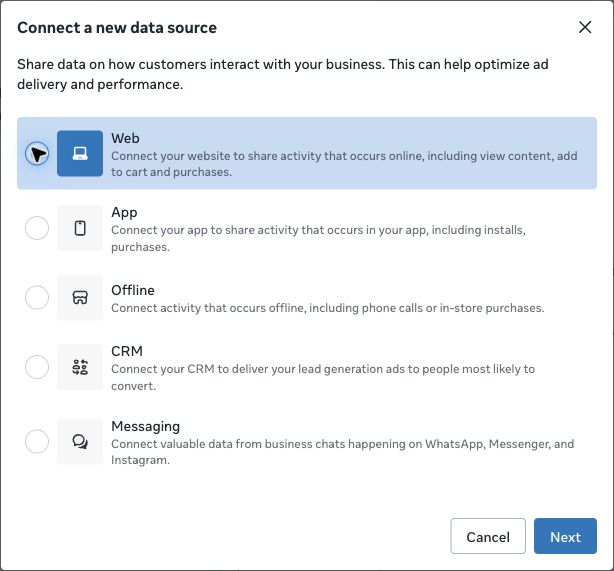
Si Meta te ofrece instalar el código o conectar una plataforma asociada, podés salir de ese asistente: Shoperly instala el Pixel por vos en el siguiente paso.
No crees un Pixel duplicado
Si tu negocio ya tiene un Pixel que usás en tus anuncios, usá ese. Un Pixel nuevo empieza sin historial y tus campañas pierden lo que ya aprendieron.
2. Copiá el ID del Pixel
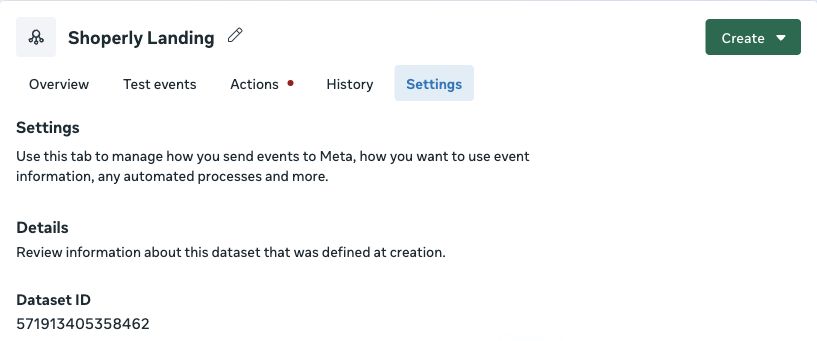
Con tu Pixel seleccionado en Conjuntos de datos (Datasets), abrí la pestaña Configuración (Settings). En Detalles (Details), buscá el ID del conjunto de datos (Dataset ID). También aparece debajo del nombre del Pixel en la lista de la izquierda.
Hacé clic en el número para copiarlo. Tiene que tener solamente números, sin espacios ni guiones.
3. Pegá el ID del Pixel en Shoperly
Ingresá a tu panel de Shoperly y seguí esta ruta:
- Abrí Ajustes.
- Entrá a Vínculos.
- Elegí Facebook e Instagram (Meta).
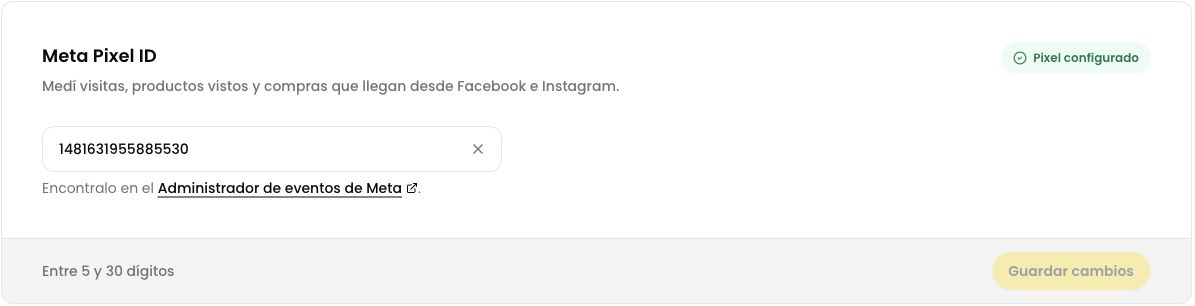
- En Meta Pixel ID, pegá el número que copiaste.
- Hacé clic en Guardar cambios.
Cuando el ID queda guardado, la tarjeta muestra Pixel configurado. Desde ese momento, Shoperly empieza a enviar los eventos de navegación y compra de tu tienda a Meta.
4. Generá el token de la API de conversiones
Volvé al Administrador de eventos de Meta, con el mismo Pixel seleccionado:
- Abrí la pestaña Configuración (Settings).
- Bajá hasta la sección API de conversiones (Conversions API).
- Buscá Configurar integración directa (Set up direct integration). En algunas cuentas aparece como Configurar manualmente (Set up manually).
- Si Meta te ofrece elegir, seleccioná Configurar sin la API de calidad del conjunto de datos (Set up without Dataset Quality API). Shoperly no necesita esa API adicional para enviar compras.
- Hacé clic en Generar token de acceso (Generate access token).
- Copiá el token completo. Es un texto largo de letras y números.
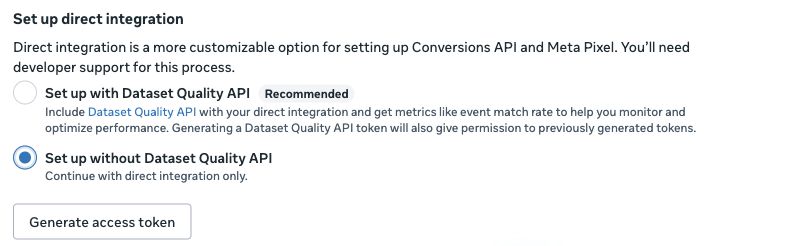
Elegí la configuración manual
No actives otra conexión de la API de conversiones para este Pixel, como Configurar con Meta (Set up with Meta) o una plataforma asociada. Si dos conexiones envían las mismas compras desde el servidor, Meta puede contarlas dos veces.
Ese token es privado
El token permite enviar eventos a tu Pixel. No lo publiques ni lo compartas por mensaje. Meta lo muestra una sola vez: si lo perdés, generá uno nuevo.
5. Conectá la API de conversiones en Shoperly
Volvé a Ajustes → Vínculos → Facebook e Instagram (Meta):
- En la tarjeta API de conversiones, pegá el token en el campo Pegá el token generado en Meta.
- Hacé clic en Conectar.
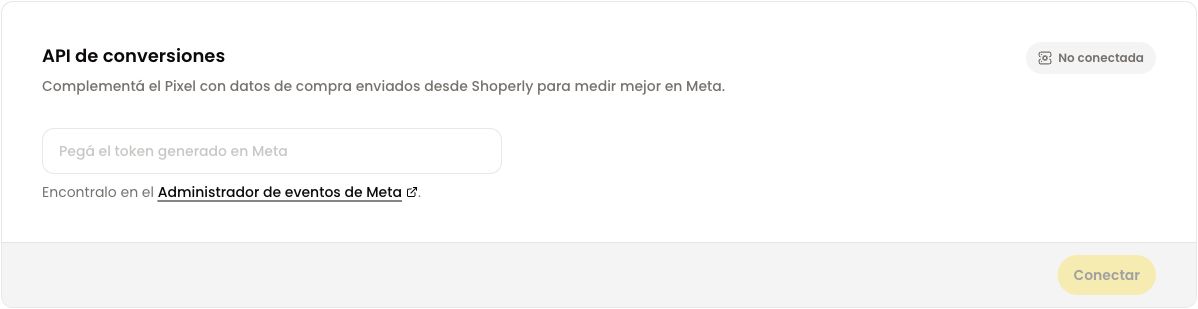
Shoperly guarda el token cifrado y lo usa solamente para enviar las compras de tu tienda a tu Pixel. Después de conectarlo, el campo muestra el token oculto.
Al conectar, Shoperly todavía no le consulta nada a Meta: Meta confirma que el token funciona recién cuando recibe la primera compra.
6. Confirmá que la conexión funciona
La tarjeta API de conversiones muestra el estado de la conexión:
- Pendiente del primer pedido: el token está guardado, pero Meta todavía no recibió ninguna compra. Es normal justo después de conectar.
- Enviando eventos: Meta ya recibió al menos una compra. Debajo del campo vas a ver la fecha del último envío exitoso.
- Requiere atención: Meta rechazó el token. Generá uno nuevo y reemplazalo.
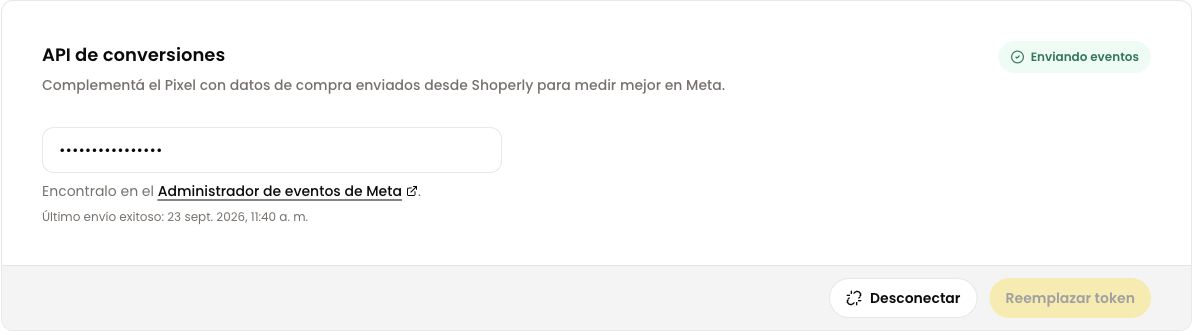
Shoperly envía las compras a Meta cada pocos minutos, así que el estado puede tardar hasta 10 minutos en cambiar después de un pedido.
Cuando entre tu próximo pedido, abrí el Pixel en el Administrador de eventos de Meta y revisá la pestaña Resumen (Overview). Ahí vas a ver los eventos que llegan desde el navegador y desde el servidor. Meta puede tardar unos minutos en mostrarlos.
Listo: ya no tenés que hacer nada más
Desde ahora, Shoperly envía automáticamente los eventos de tu tienda a Meta. No necesitás repetir esta configuración cuando agregás productos o cambiás precios.
Problemas comunes
Shoperly no me deja guardar el ID del Pixel. El ID tiene que tener entre 5 y 30 números, sin espacios, guiones ni letras. Revisá que copiaste el ID del conjunto de datos y no el ID de tu cuenta publicitaria o de tu portafolio comercial.
No puedo pegar el token en Shoperly. Primero guardá el ID del Pixel. La tarjeta API de conversiones se habilita recién cuando el Pixel está configurado.
La API de conversiones dice "Requiere atención". Meta rechazó el token, por ejemplo porque se generó para otro Pixel o porque alguien lo revocó. Generá un token nuevo desde el mismo Pixel que guardaste en Shoperly, pegalo y hacé clic en Reemplazar token.
Sigue en "Pendiente del primer pedido". El estado cambia cuando Meta recibe una compra nueva desde el checkout de tu tienda. Los pedidos anteriores a la conexión y los pedidos manuales no se envían. Si ya entró un pedido, esperá unos minutos y recargá la página: si Meta no responde, Shoperly vuelve a intentar el envío automáticamente.
Meta muestra el doble de compras. Revisá si otra integración también envía compras a este Pixel desde el servidor, como Configurar con Meta o una plataforma asociada. Dejá solamente la conexión de Shoperly.
Cambié de Pixel. Cuando guardás un ID de Pixel distinto o lo borrás, Shoperly desconecta la API de conversiones para no enviar compras al Pixel equivocado. Generá un token nuevo desde el Pixel nuevo y volvé a hacer clic en Conectar.
Si también querés sincronizar tus productos con Facebook e Instagram, seguí la guía para conectar tu catálogo de Meta con Shoperly. El catálogo y la medición de eventos se configuran por separado.
Podés consultar también la ayuda oficial de Meta sobre el Pixel de Meta y la API de conversiones.
¿Listo para crear tu tienda online?
Shoperly te permite crear tu tienda online gratis en minutos. Sin programar, sin complicaciones.