Cómo conectar un dominio de GoDaddy a Shoperly

Si compraste tu dominio en GoDaddy, esta guía te muestra exactamente qué tocar dentro de su panel para que mitienda.com abra tu tienda Shoperly.
GoDaddy tiene una particularidad que hace tropezar a casi todo el mundo: cada dominio nuevo viene con registros DNS ya creados que apuntan a la página de "dominio estacionado" de GoDaddy. Si intentás agregar los registros de Shoperly sin borrar esos primero, el panel te va a devolver un error de registro duplicado o, peor, va a guardar los dos y tu dominio va a seguir mostrando la página vieja. Por eso, en esta guía primero borramos y después agregamos.
Esta guía arranca donde termina la general
Acá cubrimos solo la parte de GoDaddy. El proceso completo —planes, subdominios, propagación, SSL— está en Cómo conectar tu dominio a Shoperly. Si todavía no agregaste el dominio en tu panel, empezá por ahí y volvé cuando Shoperly te muestre el estado "Esperando DNS".
Lo que vas a necesitar
- Plan Emprendedor o Pro activo en Shoperly.
- El dominio ya agregado en Shoperly → Ajustes → Dominios, con la tabla de registros DNS a la vista.
- Acceso a tu cuenta de GoDaddy, con el email y la contraseña del titular del dominio.
- Dos pestañas abiertas: una con Shoperly y otra con GoDaddy. Vas a copiar valores de una a la otra.
Tené el teléfono a mano
Si tu dominio tiene Protección de dominio activada, GoDaddy te va a pedir un código por SMS, email o app de autenticación al guardar cada cambio de DNS. Es normal y no rompe nada.
Paso 1: confirmá que el DNS lo administra GoDaddy
Este paso parece trivial y sin embargo es la causa número uno de "hice todo y no pasa nada". Comprar el dominio en GoDaddy no significa necesariamente que GoDaddy administre sus DNS: si alguna vez lo conectaste a Cloudflare, a un hosting o a otra plataforma, los cambios hay que hacerlos allá.
- Entrá a godaddy.com e iniciá sesión.
- Abrí tu Portafolio de dominios (Domain Portfolio, en el menú de tu cuenta).
- Hacé clic sobre el dominio para abrir la pantalla Configuración de dominio.
- Buscá la sección Servidores de nombres (Nameservers).
Si ves servidores del estilo ns01.domaincontrol.com y ns02.domaincontrol.com, el DNS lo maneja GoDaddy y podés seguir con esta guía.
Si ves otros —por ejemplo .ns.cloudflare.com, o los de tu hosting— tenés dos caminos:
- Configurar los registros en ese otro proveedor. Es lo más simple si ya usás ese panel para el correo u otros servicios.
- Volver a los nameservers de GoDaddy. Solo si estás seguro de que nada más depende de ese DNS: al cambiarlos, se pierden todos los registros que estaban configurados afuera, incluidos los del correo.
Paso 2: abrí la administración de DNS
Desde la misma pantalla Configuración de dominio:
- Hacé clic en DNS (o en Administrar DNS / Manage DNS, según la versión del panel).
- Vas a ver la tabla Registros (Records) con columnas Tipo, Nombre, Valor y TTL.
Esa tabla es donde vas a trabajar de acá en adelante. Cada fila tiene, al pasar el mouse o al final de la fila, un ícono de lápiz para editar y uno de basurero para eliminar (en algunas versiones aparecen dentro de un menú de tres puntos).
Sacá una foto de la pantalla antes de tocar nada
Antes de borrar o modificar registros, tomá una captura de la lista completa. Si algo deja de funcionar —el correo, un subdominio, una herramienta conectada—, esa captura te permite reponer el registro exacto en un minuto.
Paso 3: borrá los registros por defecto de GoDaddy
Este es el paso que más se saltea y el que más problemas causa. Antes de cargar nada nuevo, revisá la tabla y eliminá los registros que compiten con los de Shoperly.
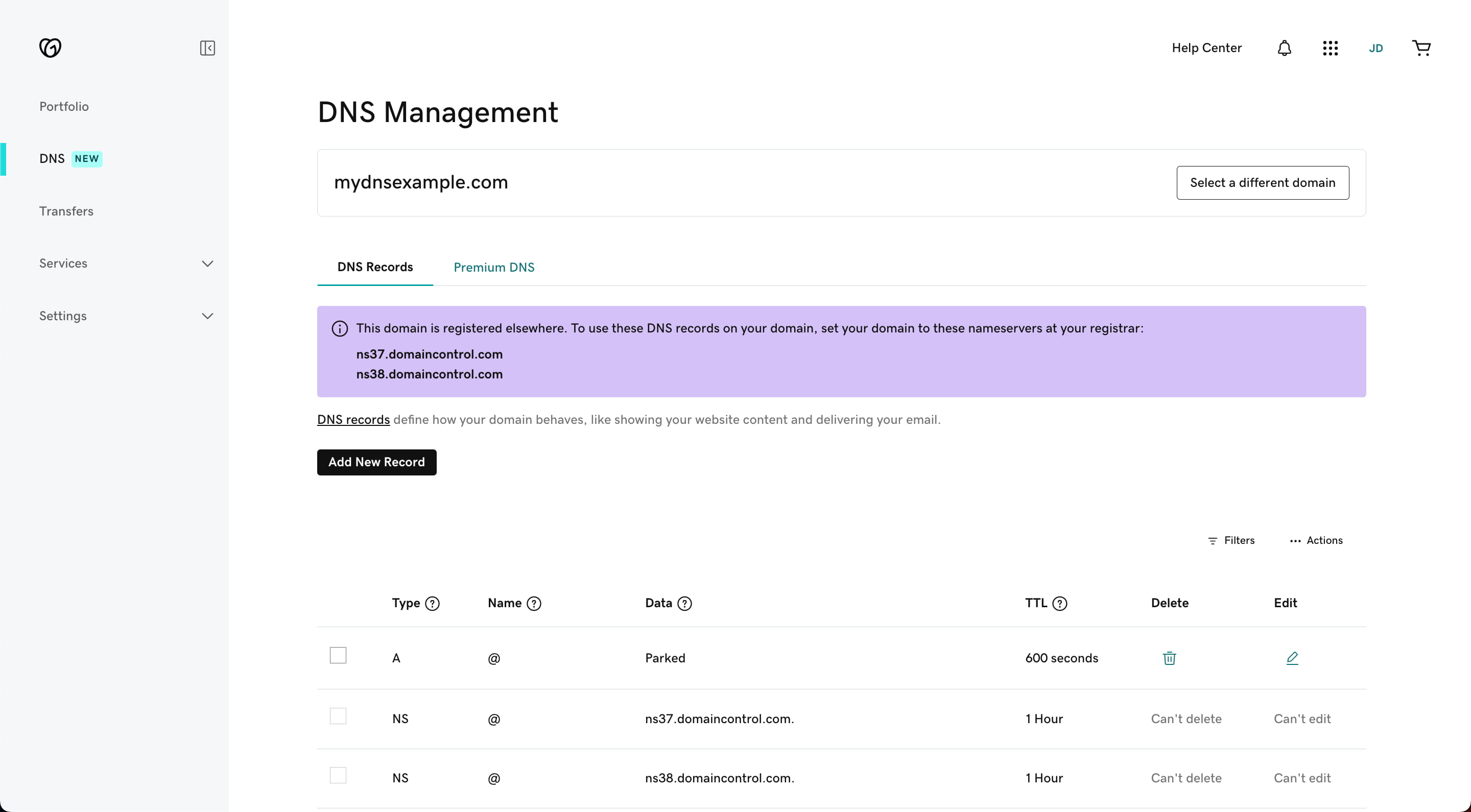
Qué borrar
| Tipo | Nombre | Cómo lo reconocés | Acción |
|---|---|---|---|
| A | @ | Su valor es una IP de GoDaddy, o la fila dice Parked / WebsiteBuilder Site | Borralo o editalo con la IP de Shoperly |
| CNAME | www | Apunta a @, al dominio mismo o a un servicio de GoDaddy | Borralo (después lo creás de nuevo) |
| A o AAAA | @ (duplicados) | Más de una fila para el mismo host con valores distintos | Dejá solo la de Shoperly |
| CNAME | _domainconnect | Lo crea GoDaddy para conexiones automáticas | Podés borrarlo sin problema |
El CNAME de www es el crítico. Un mismo nombre no puede tener dos registros CNAME, así que si no borrás el que ya existe, GoDaddy va a rechazar el nuevo con un mensaje del tipo "Ya existe un registro con ese nombre y tipo" o "CNAME conflict".
Qué NO borrar
No toques los registros del correo
Si usás email con tu dominio —Microsoft 365, Google Workspace, Professional Email de GoDaddy o cualquier otro—, dejá intactos los registros MX, y los TXT de SPF, DKIM y DMARC, junto con sus CNAME asociados (autodiscover, _domainkey, email, etc.). Conectar la tienda no requiere modificar ninguno de ellos. Si los borrás, dejás de recibir correos.
Tampoco borres los registros NS ni el SOA: los administra GoDaddy y son necesarios para que la zona funcione.
Cómo borrar un registro
- Ubicá la fila en la tabla Registros.
- Hacé clic en el ícono de basurero (o abrí el menú de tres puntos y elegí Eliminar).
- Confirmá en el cartel que aparece.
- Si te lo pide, ingresá el código de verificación que GoDaddy te envía.
Si GoDaddy no te deja borrar un registro
Cuando el ícono aparece deshabilitado o el registro reaparece solo, es porque un producto de GoDaddy lo está administrando. No insistas en la tabla de DNS: hay que desconectar el producto.
- Websites + Marketing / Creador de sitios web: entrá al producto desde Mis productos y desvinculá el dominio, o cancelá el sitio si ya no lo usás.
- Reenvío de dominio (Domain Forwarding): está en Configuración de dominio → Reenvío. Eliminá el reenvío tanto del dominio como de
www. El reenvío crea registros ocultos que pisan a los tuyos. - Hosting de GoDaddy (cPanel / Managed WordPress): desvinculá el dominio desde el panel del hosting.
- Parking / Aftermarket: si el dominio está listado a la venta o estacionado, desactivá esa opción.
Después de desconectar el producto, volvé a la pantalla de DNS: el registro ya se va a poder borrar.
Paso 4: copiá los valores desde Shoperly
Cambiá a la pestaña de Shoperly, entrá a Ajustes → Dominios y mirá la tabla de registros. Para un dominio principal como mitienda.com vas a ver dos filas:
| Tipo | Nombre / Host | Valor |
|---|---|---|
| A | @ | Una dirección IP |
| CNAME | www | Un destino largo que contiene vercel-dns |
Usá el botón de copiar que está al lado de cada valor. Escribirlos a mano es la forma más rápida de equivocarse con un número o un guion.
Los valores reales son los de tu panel
Los datos que aparecen en tu pantalla de Ajustes → Dominios son la única fuente válida. Al momento de escribir esta guía, el registro A apunta a 216.150.1.1, pero ese valor puede cambiar. Si una captura vieja o un tutorial de otro sitio muestra algo distinto, ganá siempre el valor que ves hoy en tu panel.
Paso 5: creá el registro A del dominio principal
En la pestaña de GoDaddy, dentro de DNS → Registros:
- Hacé clic en Agregar nuevo registro (Add New Record).
- En Tipo, elegí A.
- En Nombre, escribí exactamente
@. - En Valor, pegá la IP que copiaste de Shoperly.
- Dejá el TTL en 1 hora (el valor por defecto) o elegí 1/2 hora si querés que los cambios se propaguen más rápido.
- Hacé clic en Guardar.
El símbolo @ representa tu dominio sin nada adelante, es decir mitienda.com. No escribas el dominio completo en ese campo.
Paso 6: creá el registro CNAME de www
- Hacé clic otra vez en Agregar nuevo registro.
- En Tipo, elegí CNAME.
- En Nombre, escribí solamente
www. - En Valor, pegá el destino que Shoperly muestra para el CNAME.
- Dejá el TTL por defecto.
- Hacé clic en Guardar.
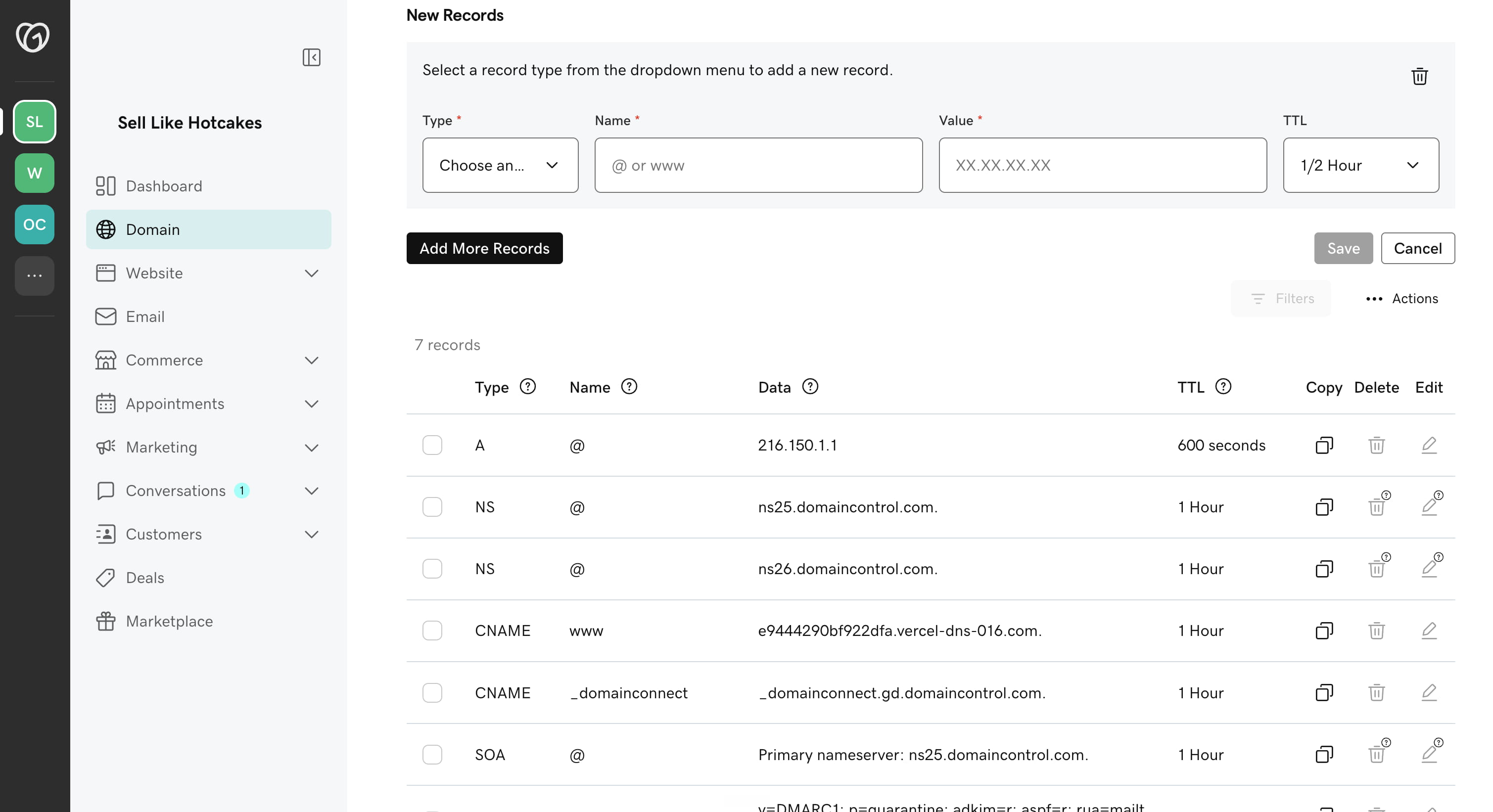
En el campo Nombre va solo www
GoDaddy completa el resto del dominio automáticamente. Si escribís www.mitienda.com, el registro termina siendo www.mitienda.com.mitienda.com y tu tienda no va a abrir. En el campo Nombre va únicamente el prefijo.
Si al guardar GoDaddy rechaza el valor del CNAME, probá quitando el punto final. Shoperly muestra el destino con un punto al final porque así se escribe formalmente en DNS, pero algunos paneles esperan el valor sin ese punto. Las dos formas son equivalentes.
Si en cambio ves un error de registro duplicado o CNAME conflict, quedó un CNAME de www sin borrar. Volvé al Paso 3.
Si conectás un subdominio en lugar del dominio principal
Para una dirección como tienda.mimarca.com, Shoperly muestra un solo registro CNAME y no hace falta tocar el registro A del dominio principal:
- Tipo:
CNAME - Nombre: solo el prefijo, en este ejemplo
tienda - Valor: el destino que muestra Shoperly
- Guardar
Antes de crearlo, revisá que no exista ya otro registro A o CNAME con ese mismo prefijo. Si existe, borralo primero.
Si Shoperly también te muestra un registro TXT
En algunos casos aparece una tercera fila de tipo TXT para verificar que el dominio es tuyo. Se carga igual que los anteriores:
- Tipo:
TXT - Nombre: el que indica Shoperly (suele ser
_vercel) - Valor: la cadena de texto que muestra el panel, copiada completa
- Guardar
El TXT no reemplaza al registro A ni al CNAME: se agrega además de ellos.
Paso 7: revisá cómo quedó la tabla
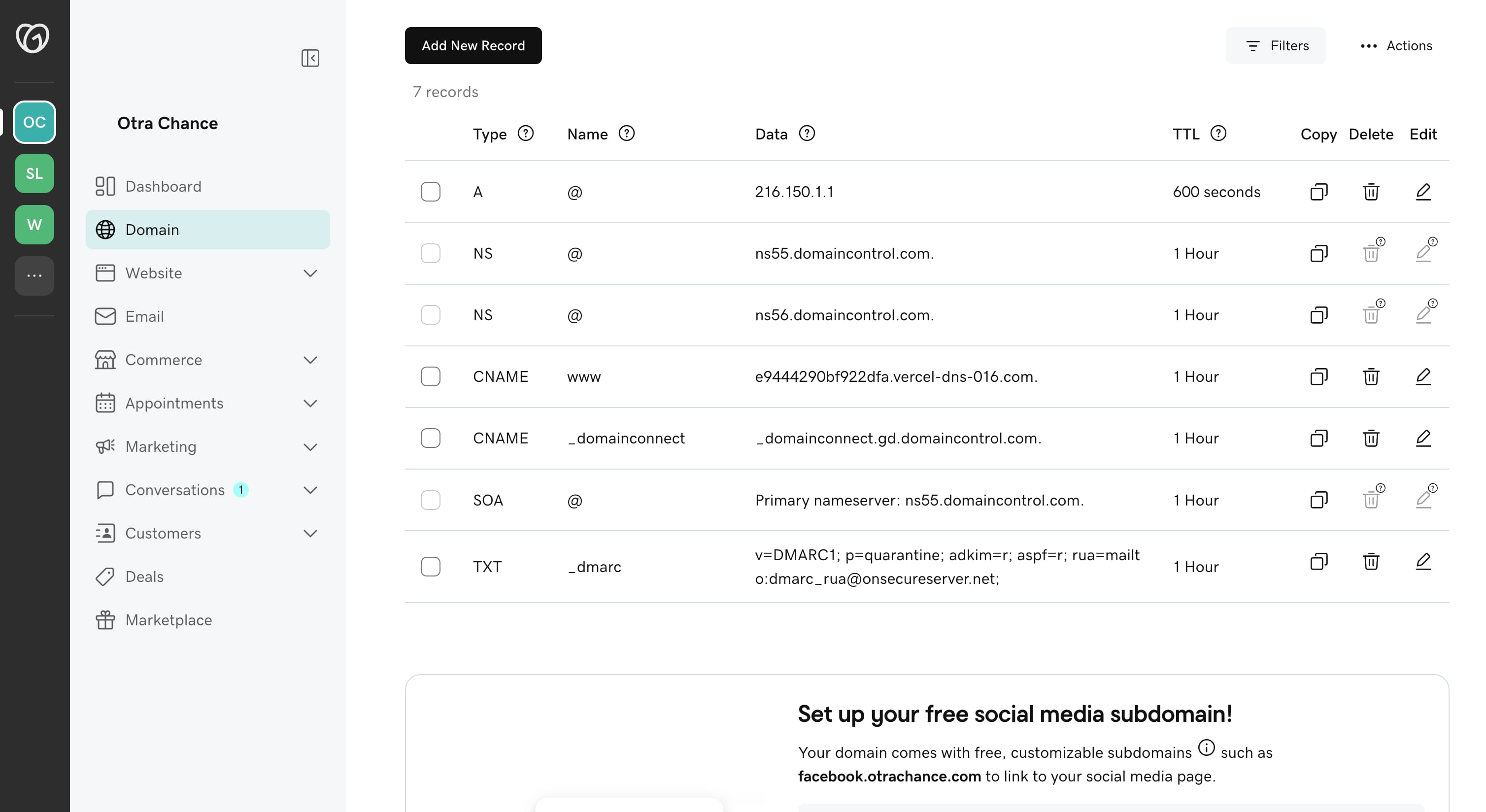
Antes de volver a Shoperly, confirmá que la lista de GoDaddy tenga esto:
| Tipo | Nombre | Valor | Estado |
|---|---|---|---|
| A | @ | La IP de Shoperly | Único registro A para @ |
| CNAME | www | El destino de Shoperly | Único registro CNAME para www |
| MX / TXT de correo | varios | Sin cambios | Intactos |
Revisá especialmente que no haya quedado un segundo registro A para @ con la IP vieja de GoDaddy. Es un error silencioso: el dominio funciona a veces sí y a veces no, según a qué registro responda el DNS en cada consulta.
Paso 8: verificá desde Shoperly
- Volvé a Shoperly → Ajustes → Dominios.
- Hacé clic en "Ya configuré el DNS".
- Shoperly va a revisar la configuración y va a seguir revisándola sola durante los minutos siguientes.
Cuando los registros se detectan, el estado pasa de "Esperando DNS" a "Activo" y aparece un candado junto al dominio.
Cuánto tarda con GoDaddy
GoDaddy suele publicar los cambios en pocos minutos, aunque su documentación aclara que pueden pasar hasta 48 horas en propagarse por completo. Si el TTL del registro anterior era de 1 hora, ese es el tiempo máximo que un servidor de DNS puede seguir respondiendo con el dato viejo. Si no se detecta enseguida, esperá y volvé a tocar "Ya configuré el DNS". No hace falta desconectar y volver a conectar el dominio.
Después de eso, Shoperly emite automáticamente el certificado SSL. Hasta que el estado no diga "Activo", es normal que el navegador muestre una advertencia de seguridad: esperá antes de compartir la dirección.
Comprobación final
Con el dominio ya activo, probalo en una ventana de incógnito:
- Abrí
https://tudominio.com. - Abrí también
https://www.tudominio.comy confirmá que redirija a la dirección principal. - Entrá a un producto y navegá entre categorías.
- Agregá algo al carrito y abrí el checkout.
- Verificá que aparezca el candado y no haya advertencias.
La ventana de incógnito evita que una versión anterior guardada en tu navegador te haga creer que algo falló.
Problemas comunes en GoDaddy
"Ya existe un registro con ese nombre" al guardar el CNAME
Todavía hay un CNAME de www en la tabla. Borralo y volvé a crear el de Shoperly. Si no lo encontrás, revisá si hay un reenvío de dominio activo para www, que también ocupa ese nombre.
El ícono de borrar está deshabilitado
El registro lo administra un producto de GoDaddy. Desconectá el producto —Websites + Marketing, reenvío, hosting o parking— y volvé a intentarlo. Está explicado en el Paso 3.
El dominio sigue mostrando la página de "dominio estacionado"
Quedó el registro A original de GoDaddy o un reenvío activo. Revisá que haya un único registro A para @ con la IP de Shoperly y que no exista ningún reenvío en Configuración de dominio → Reenvío.
GoDaddy me pide un código cada vez que guardo
Es la Protección de dominio. Ingresá el código que llega por SMS, email o app de autenticación. Si no lo recibís, revisá que el teléfono y el email de la cuenta estén actualizados en la configuración de seguridad de GoDaddy.
El sitio abre sin www pero no con www (o al revés)
Faltó uno de los dos registros. Sin www depende del registro A de @; con www depende del CNAME de www. Compará las dos filas de tu tabla con las dos filas que muestra Shoperly.
Se cayó el correo después de configurar el dominio
Se borró algún registro de email. Los registros web A y CNAME no reemplazan a los del correo. Reponé los MX, SPF, DKIM y DMARC desde la captura que sacaste antes de empezar, o pedíselos a tu proveedor de correo. Si el correo es Professional Email de GoDaddy, el panel tiene una opción para restaurar sus registros automáticamente.
Hice todo bien y Shoperly sigue en "Esperando DNS"
Revisá, en este orden:
- Que los nameservers sean los de GoDaddy (
domaincontrol.com). - Que el registro A use el nombre
@y no el dominio completo. - Que el CNAME use el nombre
wwwy nowww.mitienda.com. - Que no haya registros A, AAAA o CNAME duplicados para esos nombres.
- Que los valores coincidan carácter por carácter con los de tu panel de Shoperly.
Si todo coincide, es cuestión de esperar la propagación.
El dominio es .com.py y está en GoDaddy
GoDaddy no vende dominios .com.py: los registra NIC.py. Si tu .com.py usa los nameservers de GoDaddy, esta guía te sirve igual. Si no, tenés que cargar los registros donde estén delegados los nameservers del dominio.
Tip
¿Te trabaste en algún paso? Escribinos por WhatsApp con una captura de tu tabla de DNS y lo revisamos con vos.
¿Listo para crear tu tienda online?
Shoperly te permite crear tu tienda online gratis en minutos. Sin programar, sin complicaciones.