Cómo conectar Bancard con tu tienda Shoperly

Incluye 32 capturas numeradas. Las imágenes de Bancard muestran el portal real; las de Shoperly marcadas demostración local usan los componentes actuales con datos de ejemplo. Tres capturas históricas ilustran los formularios reales. Otras dos capturas aportadas por el comercio muestran el checklist completado y el correo de recepción de la solicitud de certificación. Abrí cualquier imagen para verla en tamaño completo. El comercio, la sucursal y los enlaces de ejemplo deben reemplazarse por los de tu propia tienda.
Con Bancard podés recibir pagos con tarjeta en tu tienda. Primero conectás una cuenta de prueba; después, cuando Bancard habilite producción, conectás la cuenta para cobrar dinero real.
La activación todavía requiere acompañamiento de Shoperly y aprobación de Bancard. Completar una prueba en Shoperly no habilita automáticamente los cobros reales. Si ya tenés vPOS habilitado en producción, contactá a Shoperly para confirmar si podés comenzar directamente en el paso 7.
1. Prepará tu tienda y solicitá vPOS
Necesitás:
- Un plan Shoperly Pro activo.
- Tu tienda configurada en Paraguay, con moneda guaraníes (Gs.).
- Una cuenta Bancard vPOS propia del comercio y acceso al Portal de Comercios.
- Que Shoperly habilite Bancard para tu tienda. Contactanos con el nombre o enlace de tu tienda antes de comenzar.
Si todavía no tenés vPOS, solicitá el servicio para vender desde tu página web en la página oficial de Bancard. Indicá que tu tienda funciona en Shoperly y compartí su dirección.
Bancard publica requisitos según el tipo de empresa: solicitud de adhesión, documentos de identidad, RUC y cuenta bancaria; las sociedades también necesitan documentación societaria. Confirmá con Bancard los documentos, contrato, costos y condiciones aplicables a tu comercio. Tener un POS físico no reemplaza la habilitación de vPOS. Requisitos de vPOS.
Podés continuar cuando: tengas acceso a vPOS y sus claves de Staging, el entorno de prueba. La aprobación comercial inicial y la habilitación para cobrar en producción son pasos distintos.
Pantallas de referencia
Captura 1. La página oficial de vPOS
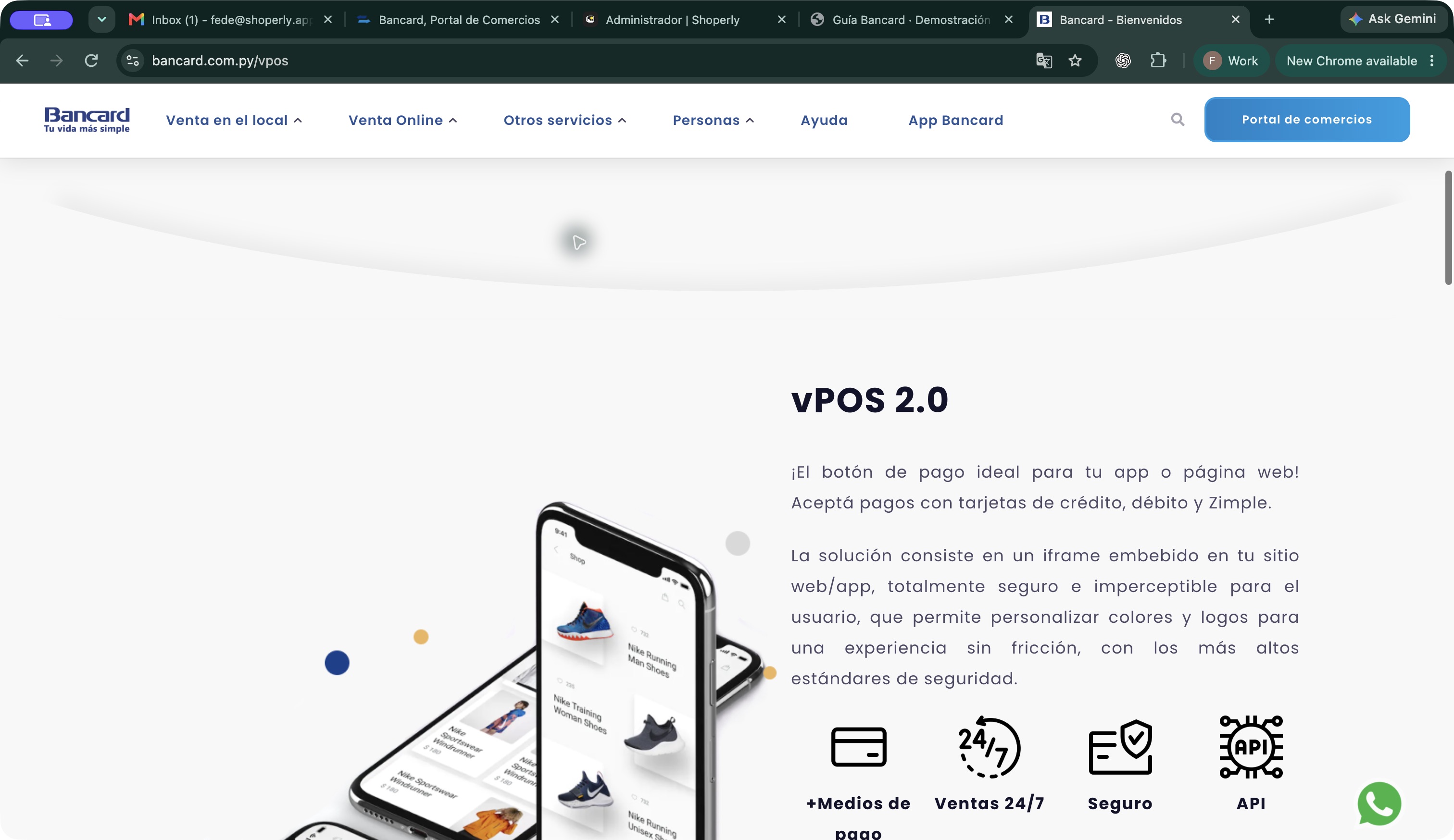
Bancard, captura actual. Entrá a esta página para consultar el servicio y desplazate hasta la opción de solicitud. El acceso «Solicitar ahora» abrió una página bloqueada por Bancard durante esta revisión; si te sucede, usá sus canales de contacto. No significa que tu comercio haya sido rechazado.
2. Conectá las claves de prueba en Shoperly
- Entrá a Ajustes → Carrito → Métodos de cobro → Pago online en Shoperly. También podés abrir la configuración del carrito.
- Buscá Bancard y presioná Conectar.
- En Cuenta Bancard vPOS, presioná Ya tengo mi cuenta vPOS.
- En otra pestaña, abrí el portal de Bancard y entrá a Mis Productos → vPOS. Elegí tu comercio y sucursal si el portal lo solicita.
- Seleccioná Staging → Claves. Copiá la clave pública y la privada a sus respectivos campos en Shoperly.
- Presioná Guardar y continuar.
Usá las claves del entorno que Shoperly te indica. Pegá la clave privada únicamente en el campo correspondiente; no la incluyas en mensajes ni capturas. Si las claves ya funcionan, no las regeneres para intentar completar el checklist de Bancard.
Podés continuar cuando: Shoperly muestre Conectá Bancard con tu tienda.
Pantallas de referencia
Captura 2. Encontrar Bancard en Pago online
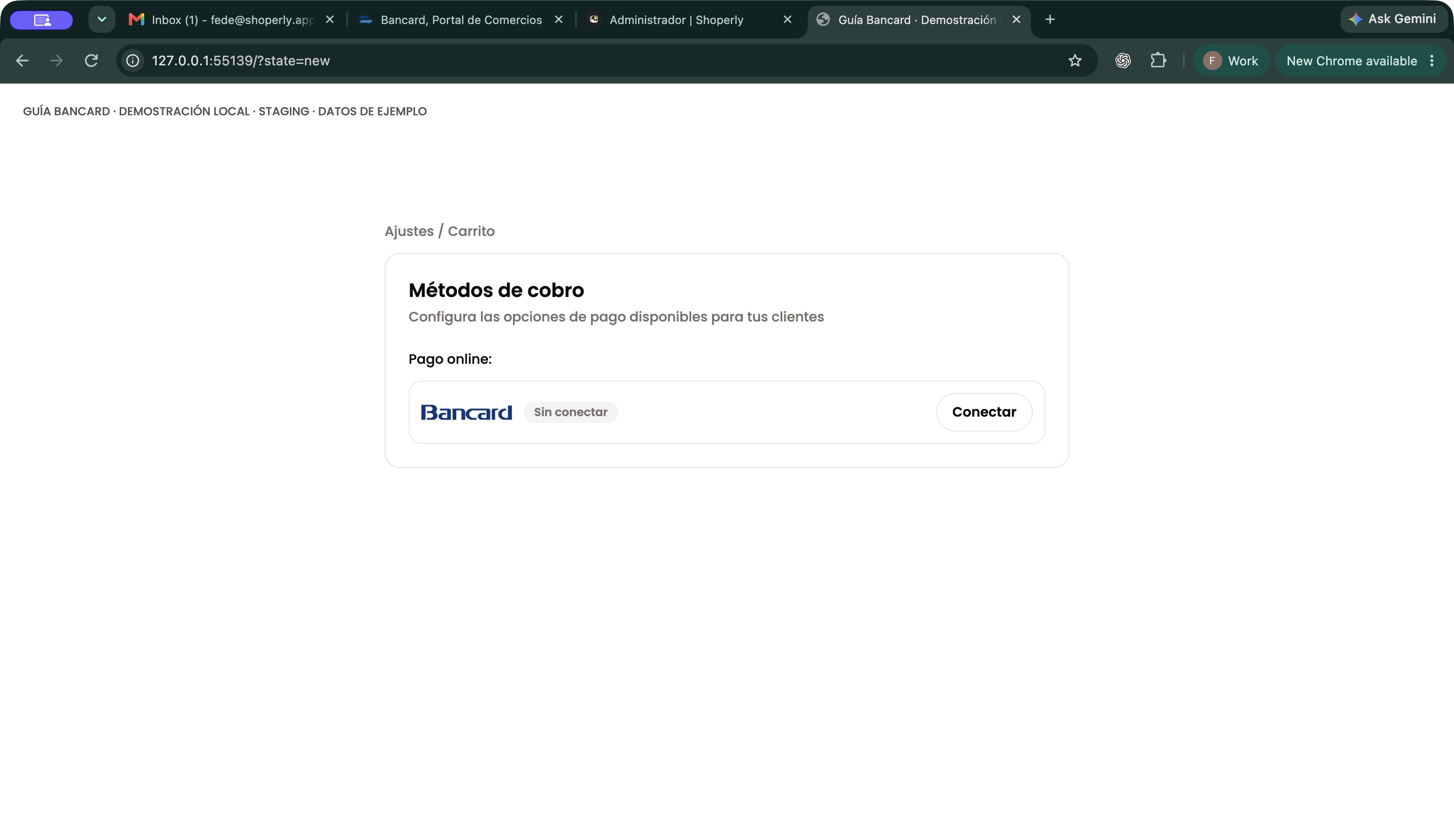
Shoperly, demostración local. En Ajustes → Carrito → Métodos de cobro, buscá Bancard y presioná Conectar. Si no aparece, pedí a Shoperly que revise la habilitación de tu tienda.
Captura 3. Confirmar que ya tenés una cuenta vPOS
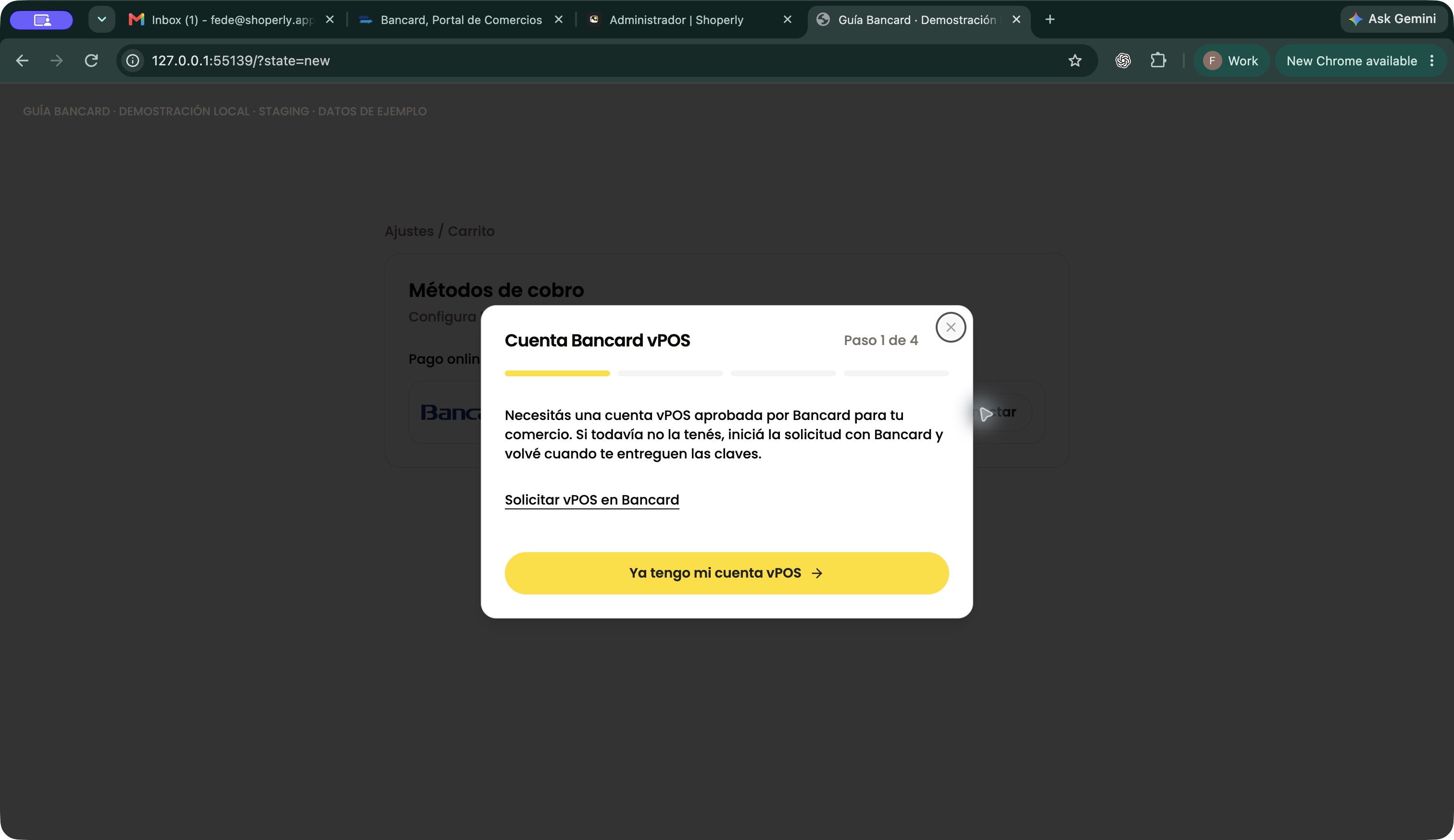
Shoperly, demostración local. Presioná Ya tengo mi cuenta vPOS cuando Bancard te haya dado acceso. Este botón no solicita ni aprueba la cuenta.
Captura 4. Abrir el producto vPOS
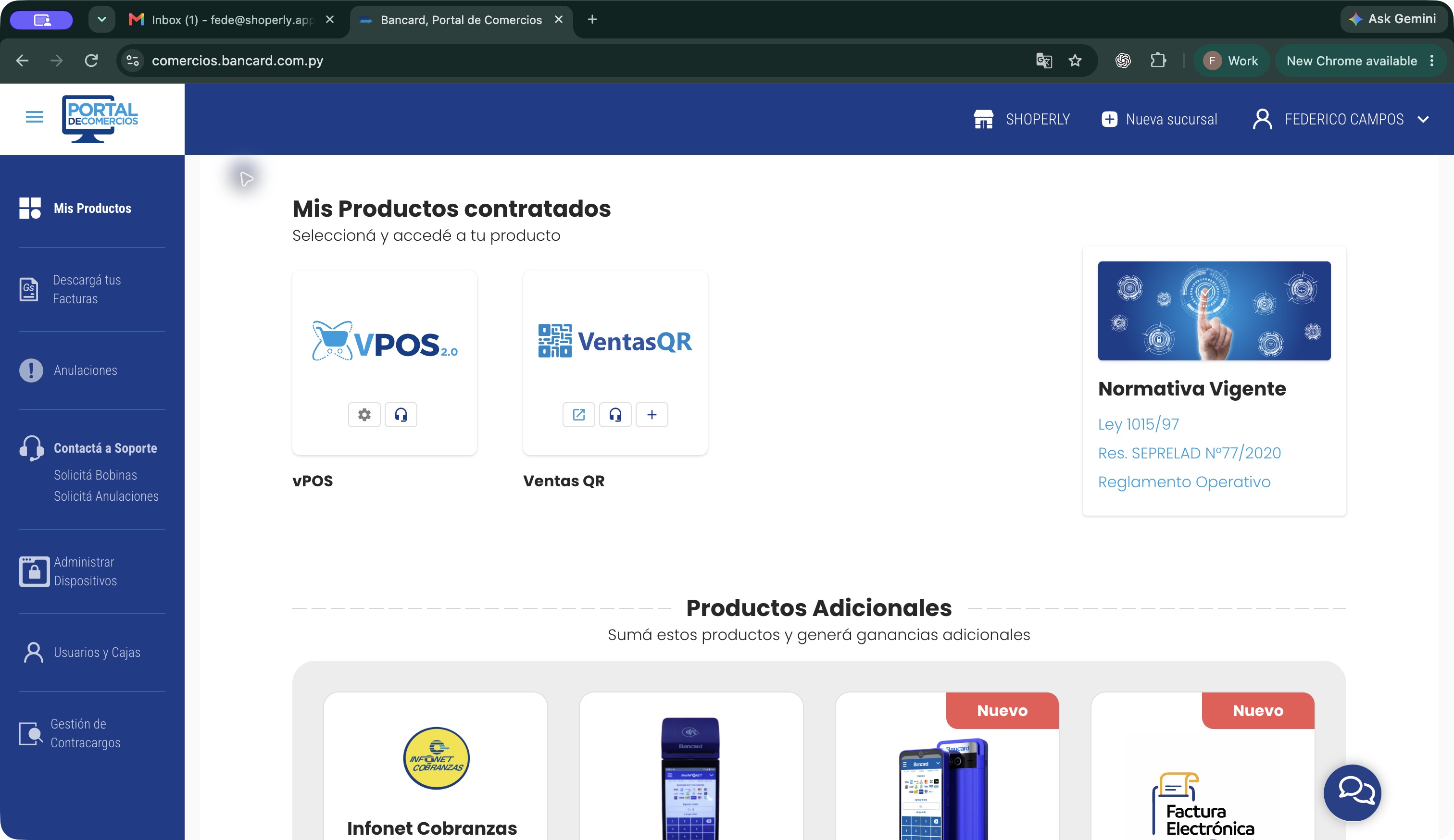
Bancard, captura actual. En Mis Productos contratados, identificá vPOS y usá el engranaje debajo del producto. Los productos y precios de esta cuenta son ejemplos, no las condiciones de tu contrato.
Captura 5. Elegir la sucursal correcta
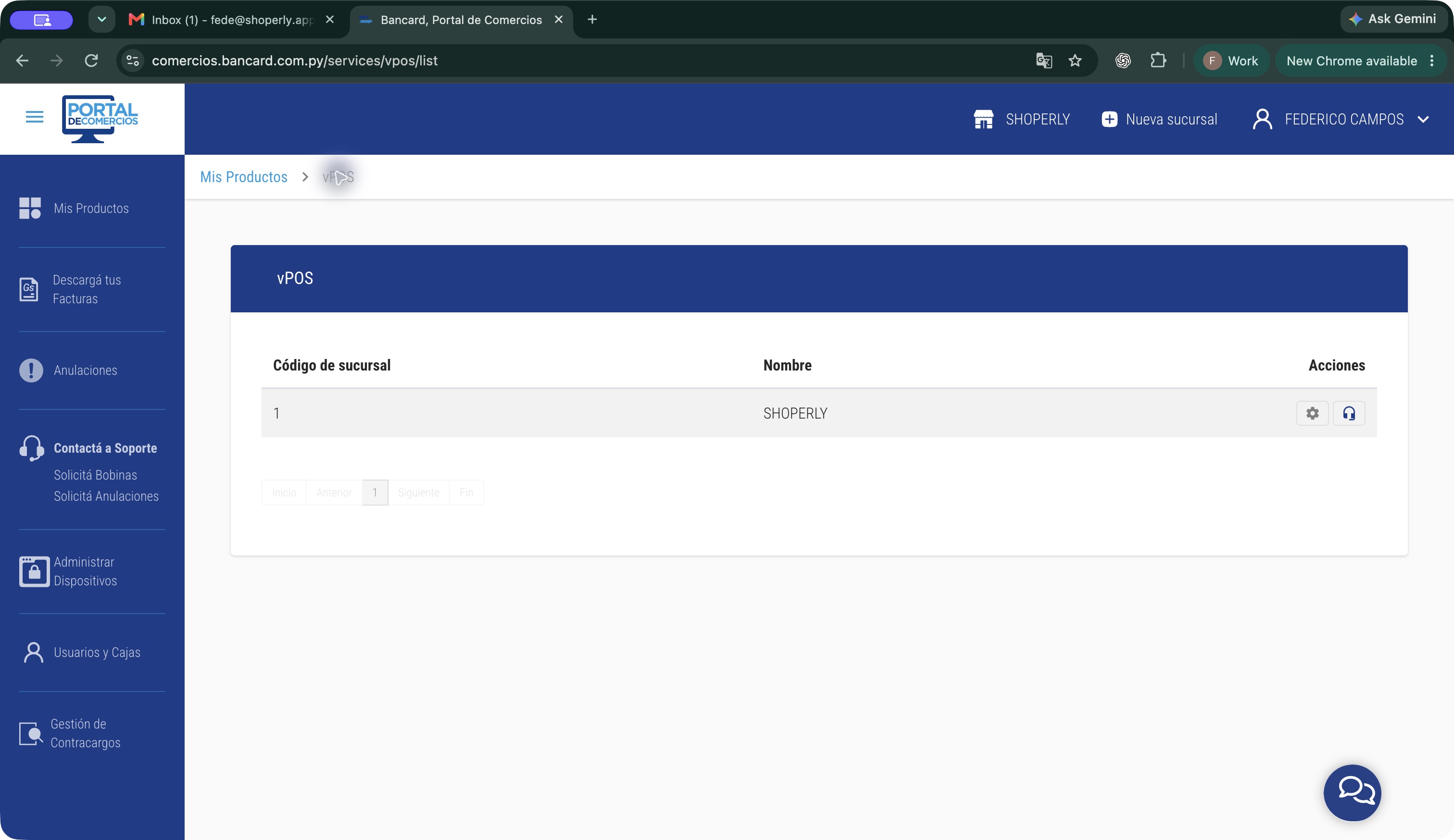
Bancard, captura actual. Revisá Código de sucursal y Nombre; el engranaje de la columna Acciones abre su configuración. En las imágenes se usa SHOPERLY, sucursal 1. Usá tu propio comercio.
Captura 6. Pegar las claves de Staging
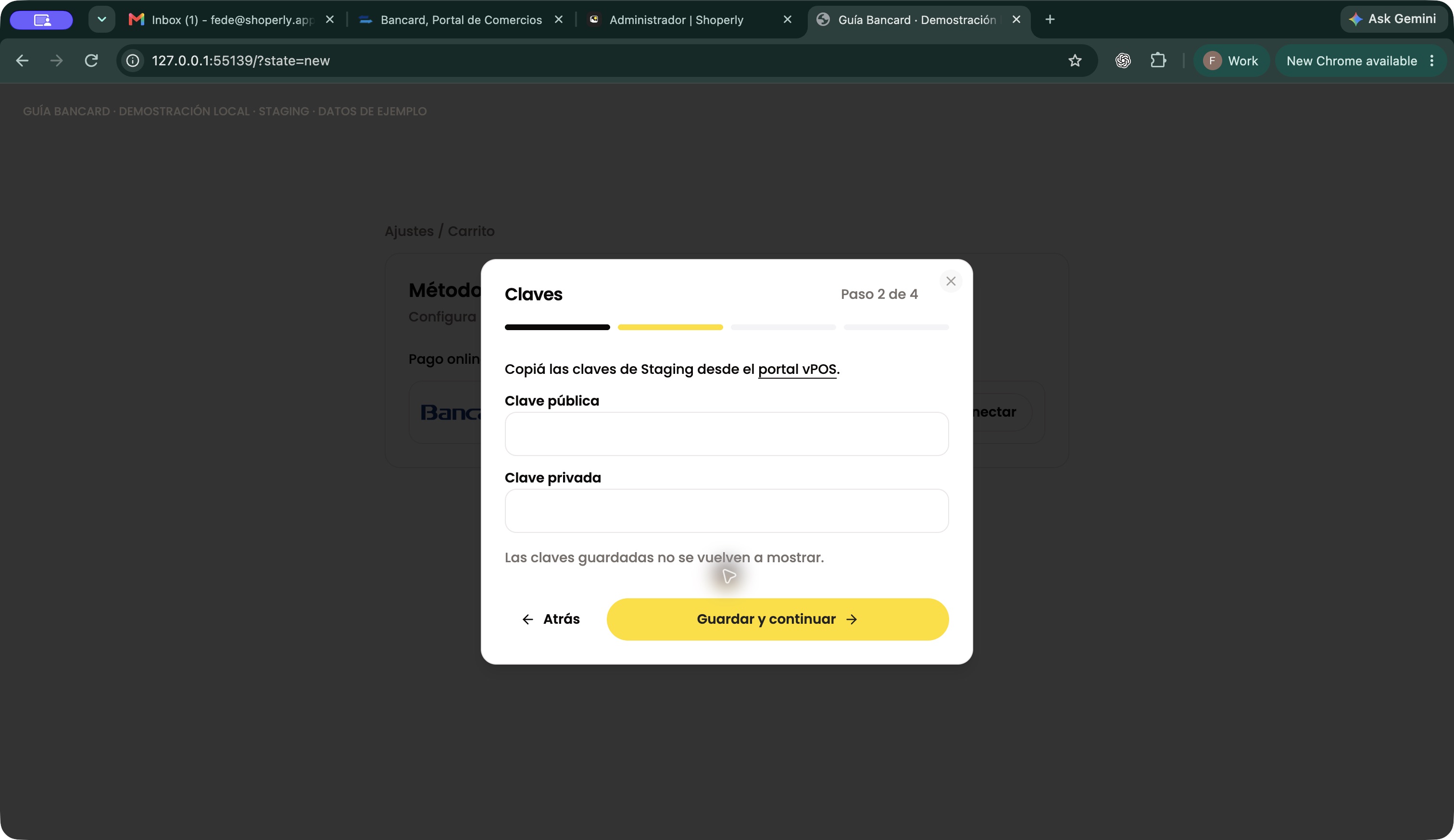
Shoperly, demostración local con campos vacíos. La instrucción indica Staging. Pegá cada clave en su campo y elegí Guardar y continuar. En Bancard, Claves está en el menú izquierdo de Staging, encima de Perfil de aplicación; no se incluye una captura con claves reales.
Captura 7. Reconocer que las claves ya están guardadas
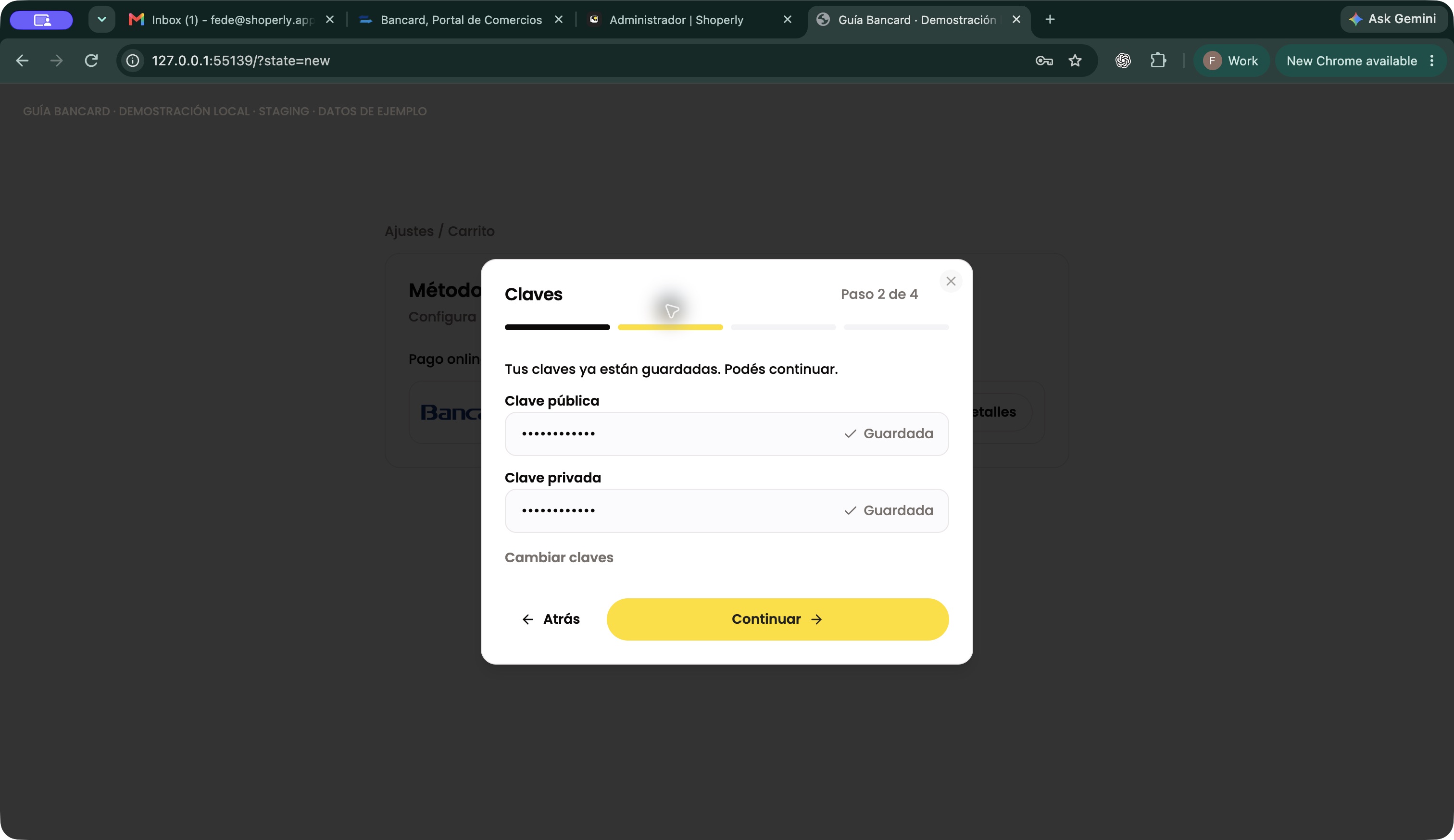
Shoperly, demostración local. Los puntos y la marca Guardada son normales: no es necesario volver a pegarlas. Continuar lleva al siguiente paso; Cambiar claves aparece cuando el cambio está permitido.
3. Guardá el enlace de tu tienda en Bancard
Este enlace permite que los pedidos se marquen como pagados cuando Bancard confirma el pago.
- En Shoperly, copiá el campo Enlace para copiar.
- En Bancard, mantené seleccionado Staging y abrí Perfil de aplicación.
- Pegá el enlace completo en URL de confirmación y presioná Guardar.
- Volvé a Shoperly y presioná Ya guardé en Bancard.
El enlace incluye el identificador de tu tienda al final. Copialo desde tu propia cuenta: no uses el de Fashionhub, el de otra tienda ni una dirección de ejemplo. El enlace sin el identificador no sirve para las pruebas iniciadas desde el cliente de prueba de Bancard.
Podés continuar cuando: el enlace esté guardado en Bancard y Shoperly muestre Probá un pago.
Pantallas de referencia
Captura 8. Copiar el enlace propio de tu tienda
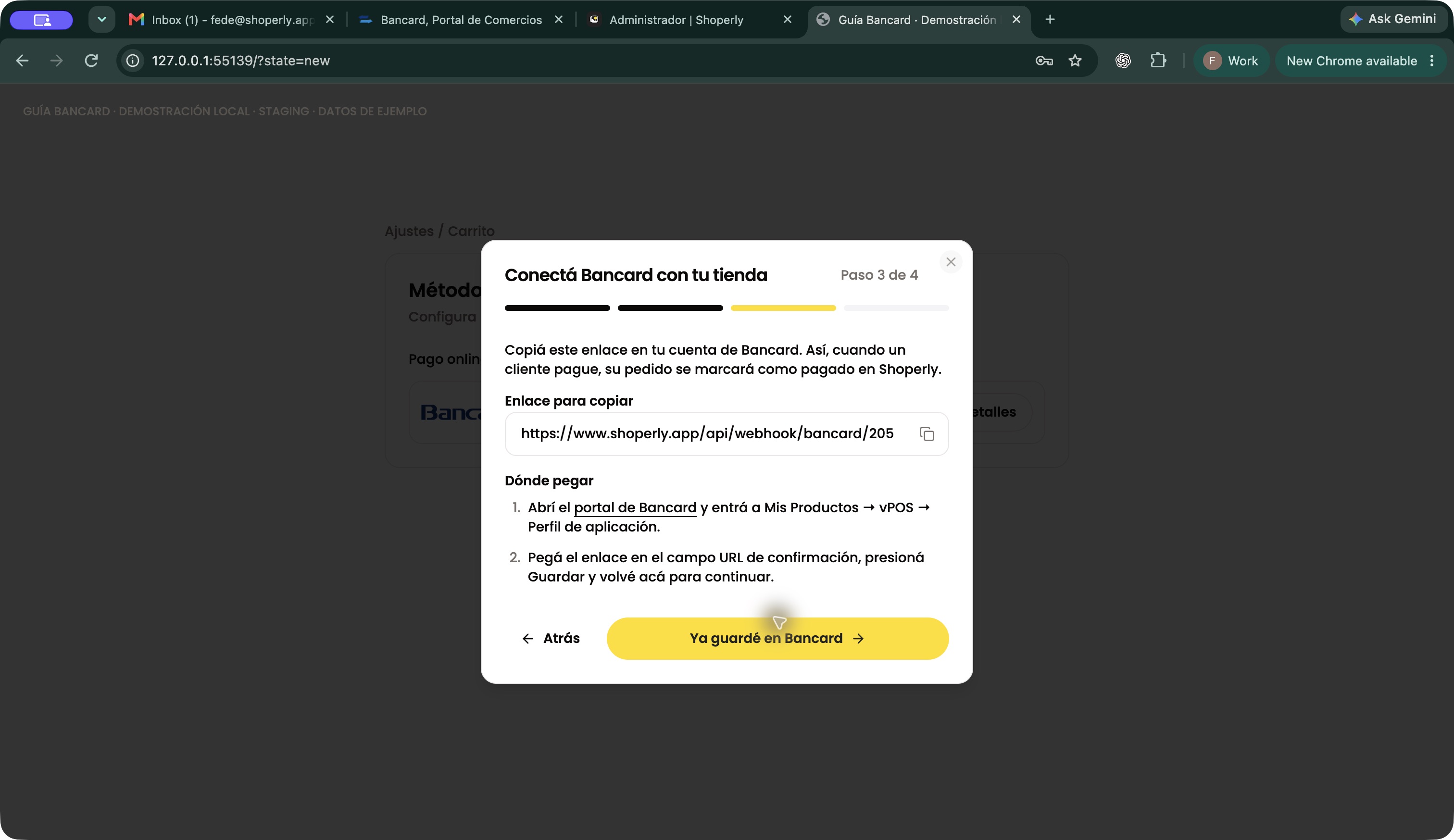
Shoperly, demostración local. Usá el ícono a la derecha de Enlace para copiar. El /205 mostrado pertenece al ejemplo Fashionhub: copiá el enlace de tu cuenta, no el de esta imagen.
Captura 9. Pegar el enlace en Perfil de aplicación
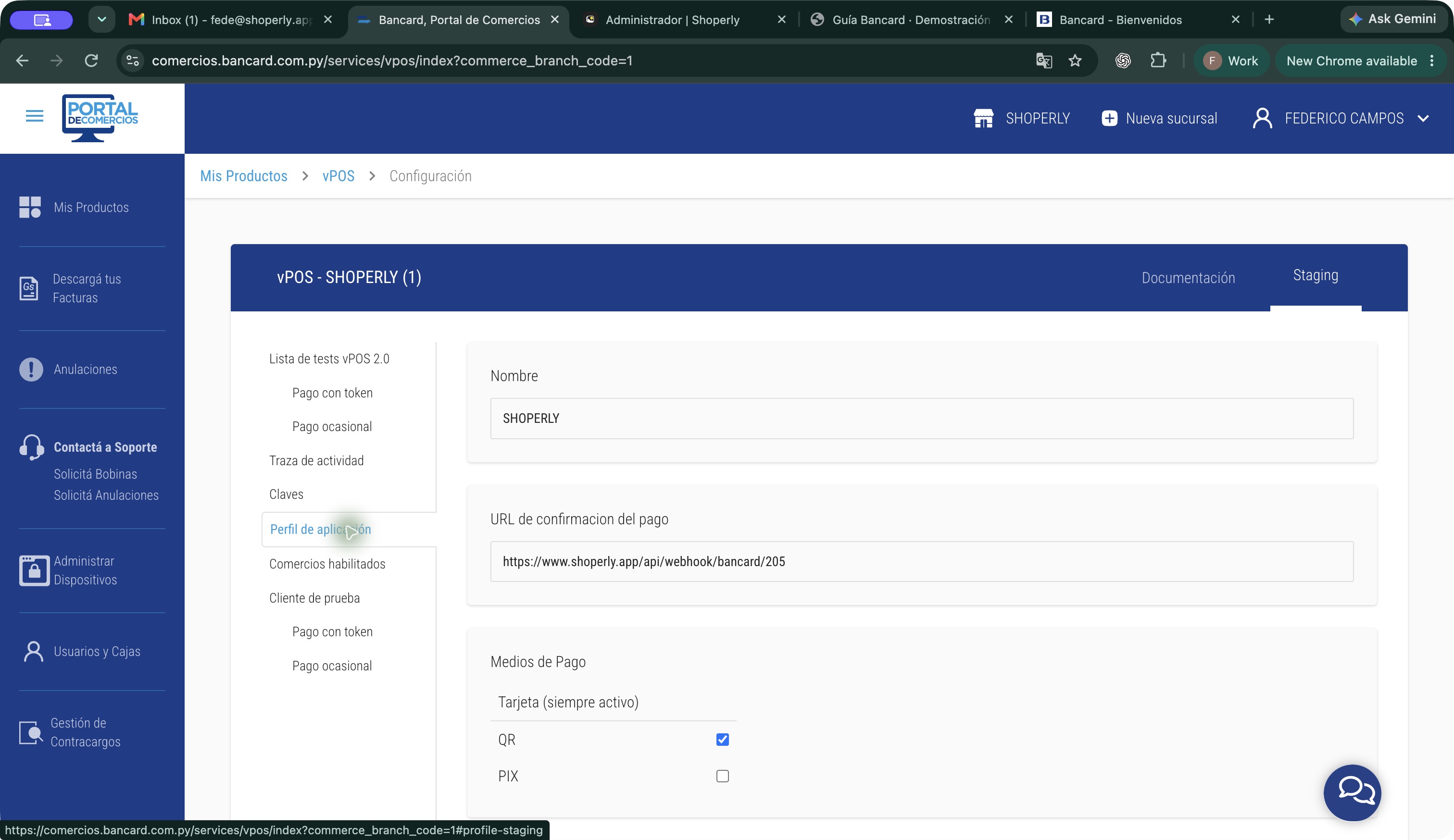
Bancard, captura actual. Confirmá Staging en la parte superior y Perfil de aplicación en el menú izquierdo. El campo se llama URL de confirmacion del pago. Debe contener el enlace completo, incluido el número final.
Captura 10. Encontrar Guardar al final de la página
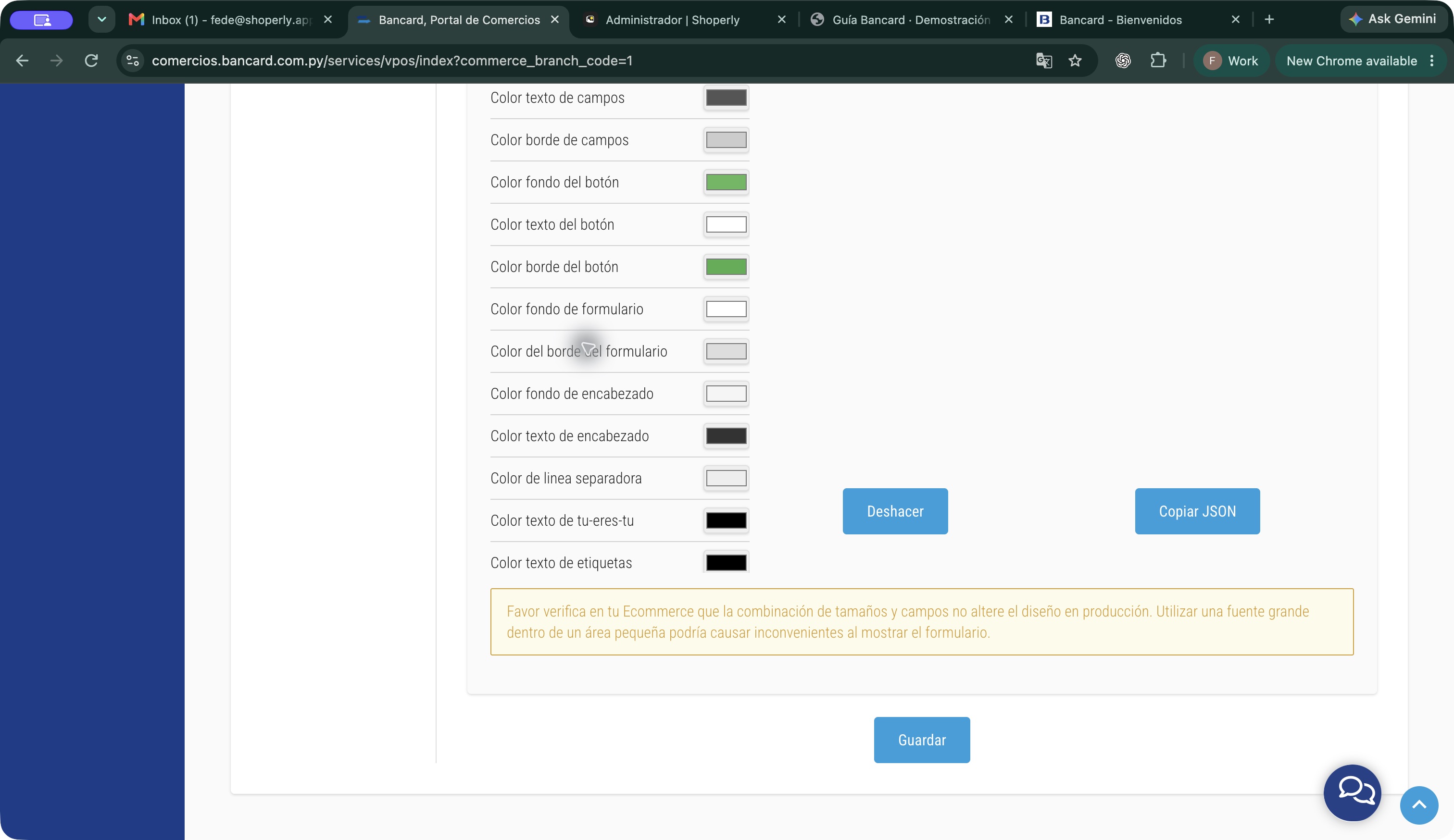
Bancard, captura actual. Desplazate por debajo de las opciones de personalización hasta el botón Guardar. Para conectar Shoperly no necesitás cambiar los colores ni usar Copiar JSON. Después de guardar, volvé a Shoperly y elegí Ya guardé en Bancard.
4. Completá la prueba de conexión de Shoperly
- El formulario de Bancard se abre dentro del paso Probá un pago.
- Completalo con los datos de la Tarjeta de prueba que muestra Shoperly. Los botones permiten copiar cada dato.
- Completá el pago y esperá la confirmación automática.
- Cuando aparezca Prueba completada, presioná Listo.
No necesitás crear un producto ni hacer un pedido en tu tienda. Esta prueba de conexión usa un registro de configuración. En Staging no cobra dinero real.
Si después necesitás los datos de la tarjeta, abrí Tarjeta de prueba en la sección de Bancard de tu configuración. Sigue disponible después de verificar la conexión, mientras tu tienda esté en pruebas. Usá esos datos únicamente en Staging; si Bancard los actualiza, consultá su sección Documentación.
Este resultado verifica la conexión con Shoperly. Todavía falta la certificación de Bancard. Activar el interruptor mientras la cuenta está en Staging permite pagos de prueba, no cobros reales. Las compras de prueba desde la tienda sí generan pedidos y afectan el stock; coordiná esas pruebas con Shoperly.
Pantallas de referencia
Captura 11. Identificar los campos del formulario de prueba
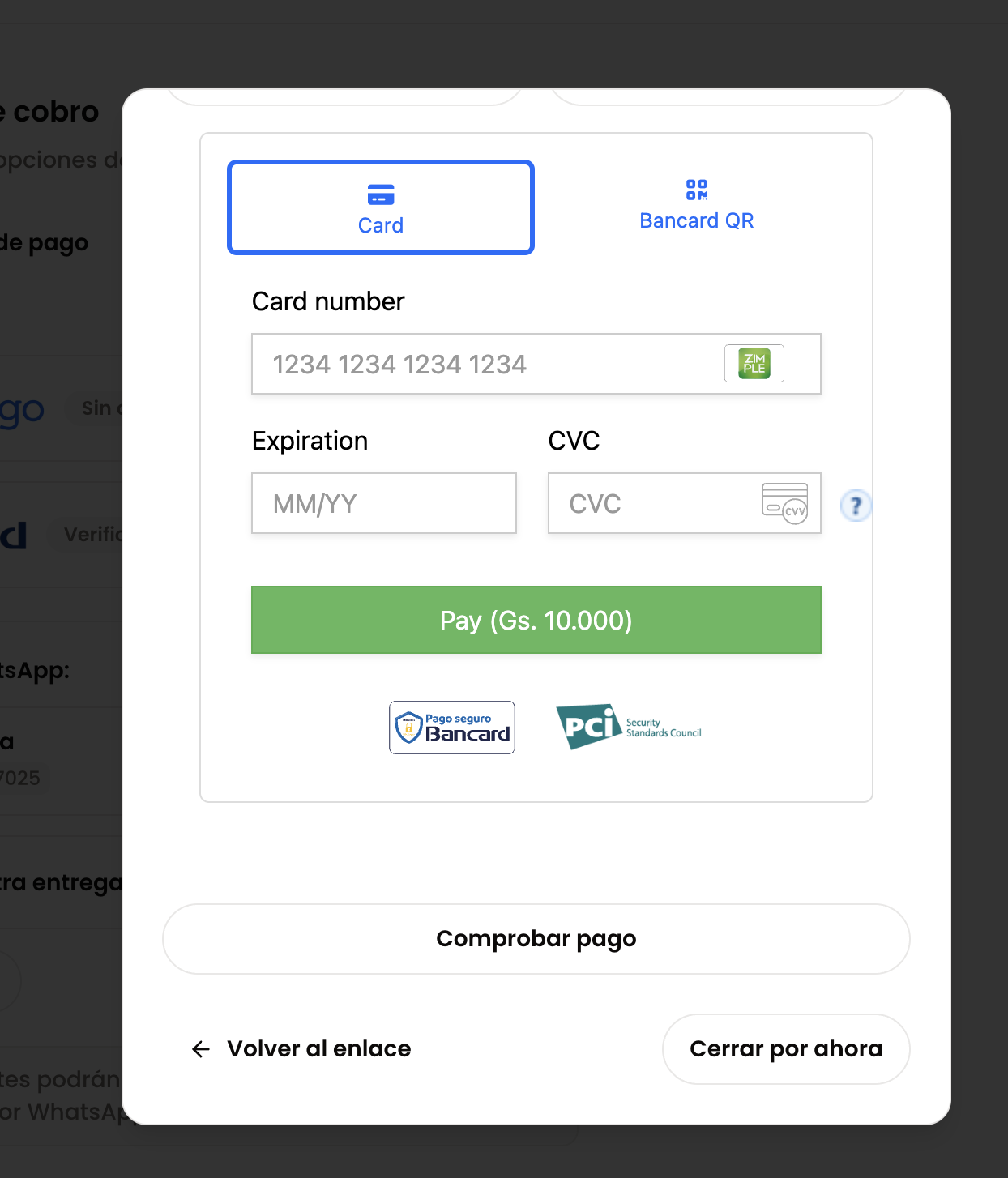
Captura histórica del formulario real dentro de Shoperly. Ilustra Card number (número), Expiration (vencimiento), CVC y Pay (pagar). La navegación y los colores de esta versión anterior difieren de los actuales; seguí los botones descritos en el texto de la guía. El importe de Gs. 10.000 era simulado en Staging.
Captura 12. Reconocer una conexión verificada
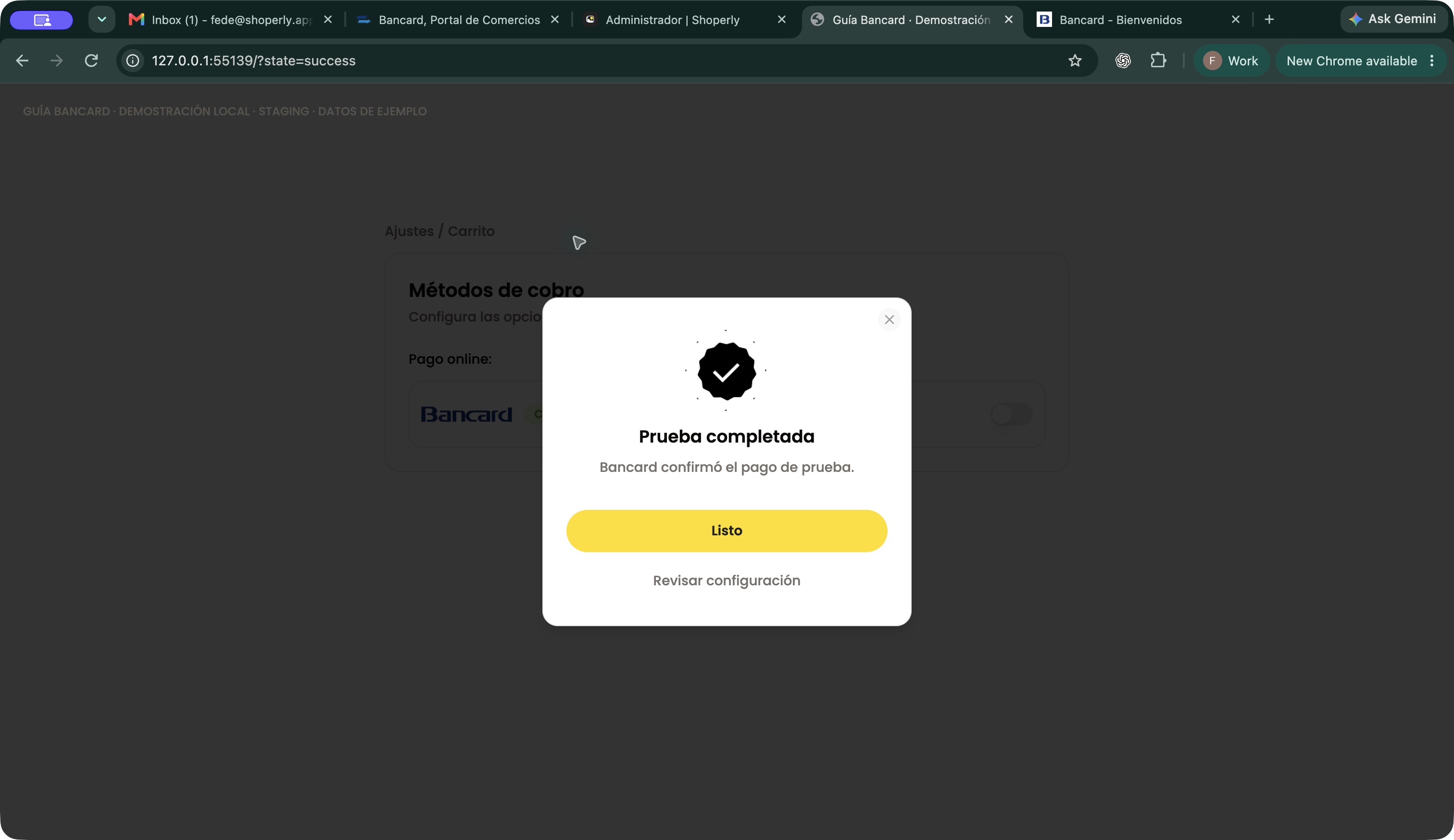
Shoperly, demostración local del estado actual. Prueba completada confirma la conexión; Listo cierra el asistente. Esta imagen no demuestra una nueva transacción ni certificación de producción.
Captura 13. Volver a consultar la tarjeta de prueba
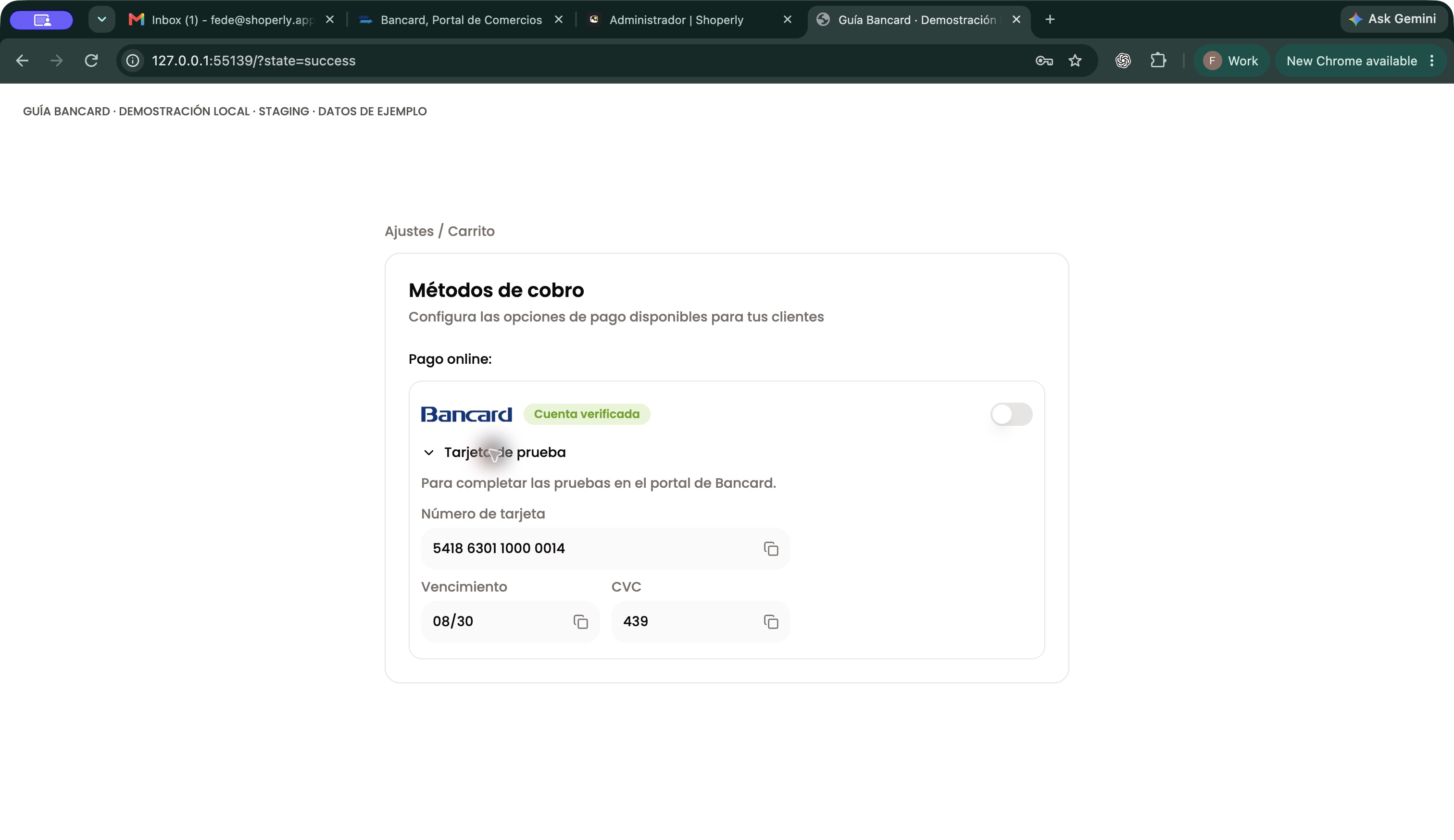
Shoperly, demostración local. Expandí Tarjeta de prueba debajo de Bancard. Cada dato se puede copiar por separado. Esta sección sigue disponible después de verificar una cuenta de Staging.
Captura 14. Consultar las tarjetas oficiales en Bancard
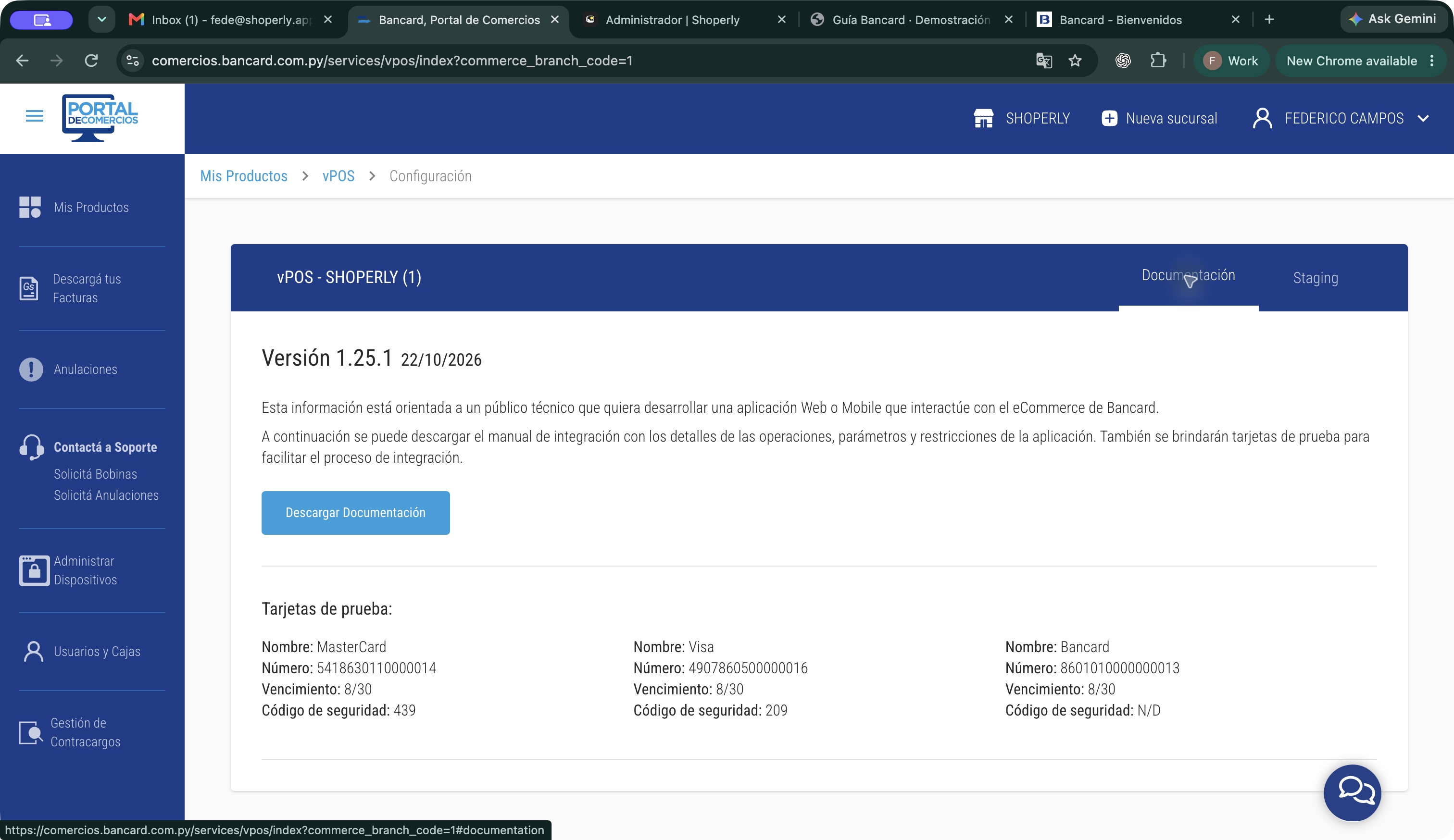
Bancard, captura actual. En vPOS → Documentación están el manual y las tarjetas de prueba. Los números de esta pantalla son datos publicados para Staging; no son tarjetas reales ni sirven para producción.
5. Completá las pruebas del portal de Bancard
Bancard tiene una prueba propia, distinta de la que acabás de completar en Shoperly.
- En el portal de Bancard, seleccioná Staging → Cliente de prueba → Pago ocasional → Compra simple.
- Conservá la referencia y el importe que genera el portal y presioná Enviar.
- Completá el formulario con la tarjeta de prueba.
- Revisá que Bancard apruebe la operación y que la confirmación enviada a Shoperly reciba una respuesta exitosa. Si necesitás ayuda para interpretar el resultado, compartilo con soporte sin claves ni datos de tarjetas reales.
- Volvé a Lista de tests vPOS 2.0 → Pago ocasional y revisá los pendientes.
El checklist puede incluir claves, enlace de confirmación, logo, ejecución del cliente de prueba y pruebas de implementación: creación de pago, confirmación, reversión (rollback) y consulta de estado. Una compra exitosa no completa necesariamente todos esos puntos. Pedí a Shoperly ayuda con las pruebas técnicas pendientes; no necesitás programarlas.
Completá los datos y el logo que solicite Bancard. Para encontrar la pantalla del logo, abrí el menú de tu nombre arriba a la derecha y elegí Administrar logos. En el caso Shoperly, el logo se cargó en Logo del comercio, para el comercio y su sucursal, pero el checklist de vPOS siguió pendiente hasta que soporte de Bancard marcó el ítem como completado. Si ya cargaste el logo y no se refleja, pedí esa revisión siguiendo el paso 6.
Pantallas de referencia
Captura 15. Abrir la prueba de compra del portal
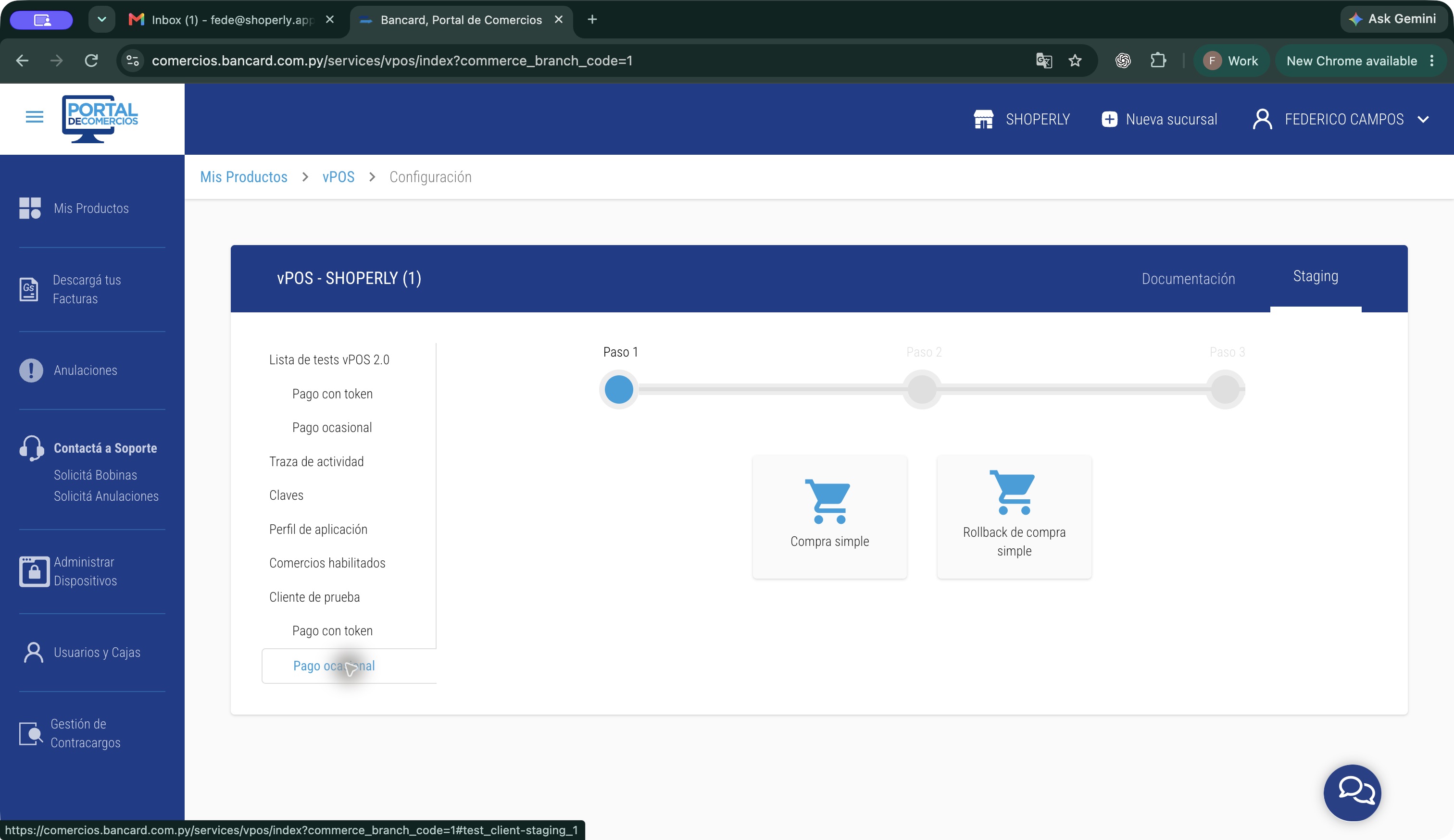
Bancard, captura actual. Elegí el Pago ocasional que está debajo de Cliente de prueba, no el de Lista de tests. Después elegí Compra simple. La pantalla siguiente contiene datos técnicos: conservá los valores y usá Enviar. No se reproduce esa pantalla porque muestra material de autenticación.
Captura 16. Completar el formulario del cliente de prueba
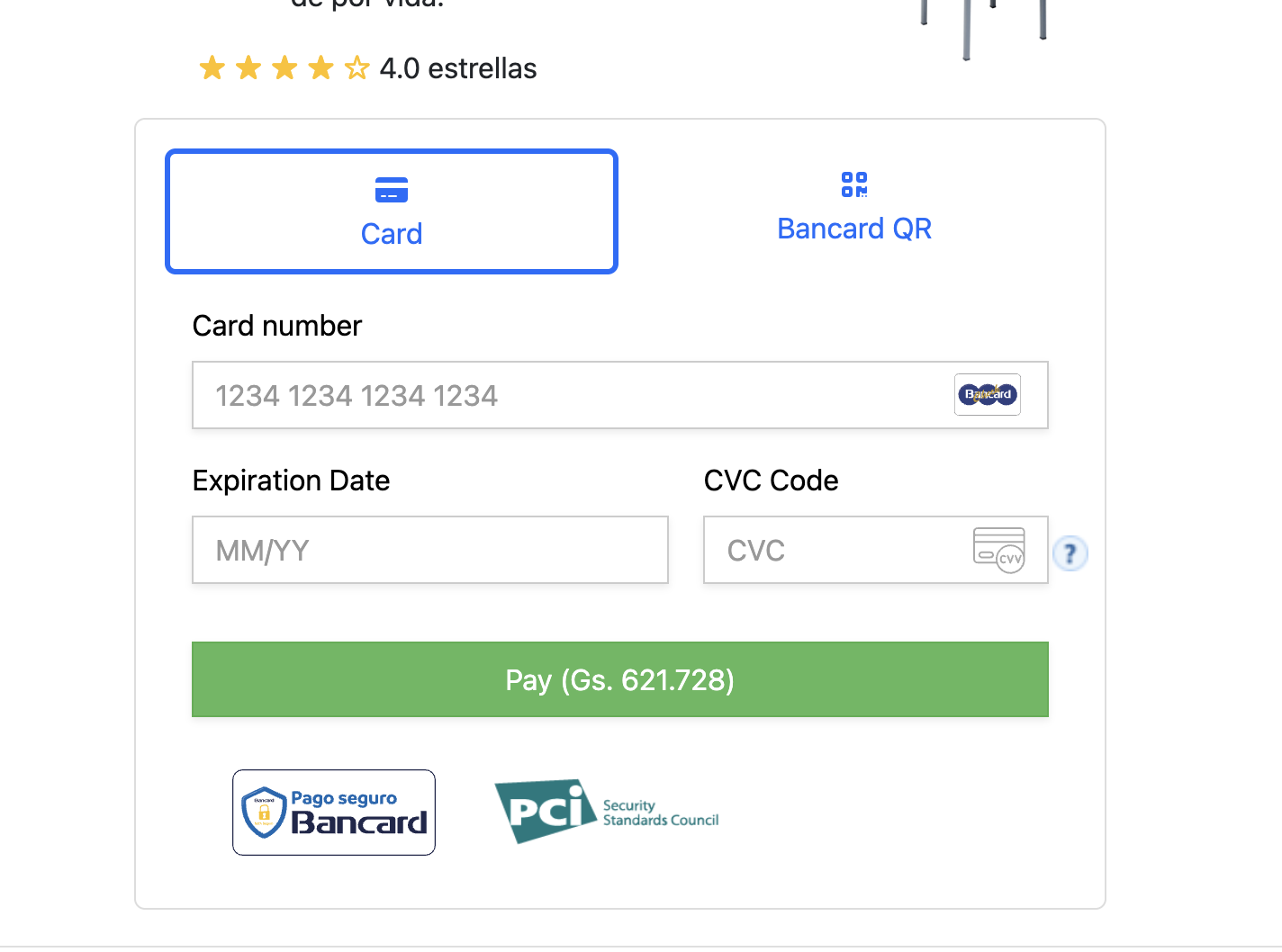
Captura histórica del formulario real de Bancard. Usá la pestaña Card y la tarjeta de prueba. El importe que genera el portal puede variar: los Gs. 621.728 de la imagen no son el importe de verificación de Shoperly. Comprobá que seguís en Staging antes de completar la prueba.
6. Solicitá la habilitación de producción
- Abrí Staging → Lista de tests vPOS 2.0 → Pago ocasional y revisá los requisitos pendientes.
- Si ya completaste las pruebas y siguen sin marcarse Clave pública y privada, Logo o Cliente de prueba ejecutado, contactá a soporte de Bancard con el resultado y una captura del checklist. Pedí que revisen esos ítems; no regeneres claves que funcionan ni repitas cobros para intentar marcarlos.
- Cuando Bancard complete los pendientes y el portal lo permita, presioná Solicitar certificación e ingresá la información de contacto que solicite. Los campos exactos del formulario todavía no están documentados en esta guía.
- Revisá el correo de confirmación de la solicitud. En el caso observado, el título fue Notificación de validación de implementación. Guardá ese correo y la fecha de solicitud que muestra el portal.
- Esperá la revisión de Bancard y coordiná con Shoperly cualquier ajuste solicitado. Continuá al paso 7 únicamente cuando Bancard confirme que tu comercio tiene Producción habilitada.
Caso confirmado de Shoperly: el 23 de noviembre de 2026 se contactó a Bancard porque Clave pública y privada, Logo y Cliente de prueba ejecutado seguían sin marcarse. Según el comercio, Bancard respondió rápidamente y completó los tres ítems. Después se solicitó la certificación; el portal registra la solicitud el 23/11/2026 a las 23:03 y el correo confirma su recepción. Al actualizar esta guía el 24 de noviembre, el comercio sigue esperando la revisión. La respuesta rápida de este caso no garantiza un plazo para otras cuentas. La captura 17 conserva el estado anterior; las capturas 23 y 24 muestran la nueva evidencia.
Qué revisará Bancard: el correo indica que realizarán pruebas del flujo de compra desde el sitio, con transacciones aprobadas y rechazadas, incluyendo el mensaje al cliente final. Si hacen falta cambios, se los comunicarán al contacto de la solicitud. Coordiná con Shoperly la disponibilidad de la tienda de prueba y los pedidos que esas pruebas puedan generar. El correo no indica un plazo concreto ni confirma la aprobación: recibirlo no habilita cobros reales.
Si los ítems siguen pendientes en tu cuenta, podés seguir la misma vía de soporte. No hace falta asumir que la integración está mal ni cambiar claves que ya funcionan.
Podés adaptar este mensaje y enviarlo por el soporte del Portal de Comercios:
Hola, estamos conectando vPOS con nuestra tienda en Shoperly. Comercio: [nombre y código]. Sucursal: [número]. La operación de prueba [referencia] del [fecha] fue aprobada y [resultado observado de la confirmación]. El checklist sigue mostrando [pendientes] y no permite solicitar certificación. [Si corresponde: las claves funcionan y el logo está cargado en Logo del comercio.] ¿Qué requisito falta y cómo podemos completarlo? Adjuntamos capturas del resultado y del checklist.
Incluí solamente resultados que hayas comprobado. Bancard también publica sus canales de contacto en su página de vPOS.
Podés continuar cuando: Bancard confirme la habilitación de producción. Ver Cuenta verificada en Shoperly no reemplaza esa aprobación.
Pantallas de referencia
Captura 17. Distinguir pruebas completadas y pendientes
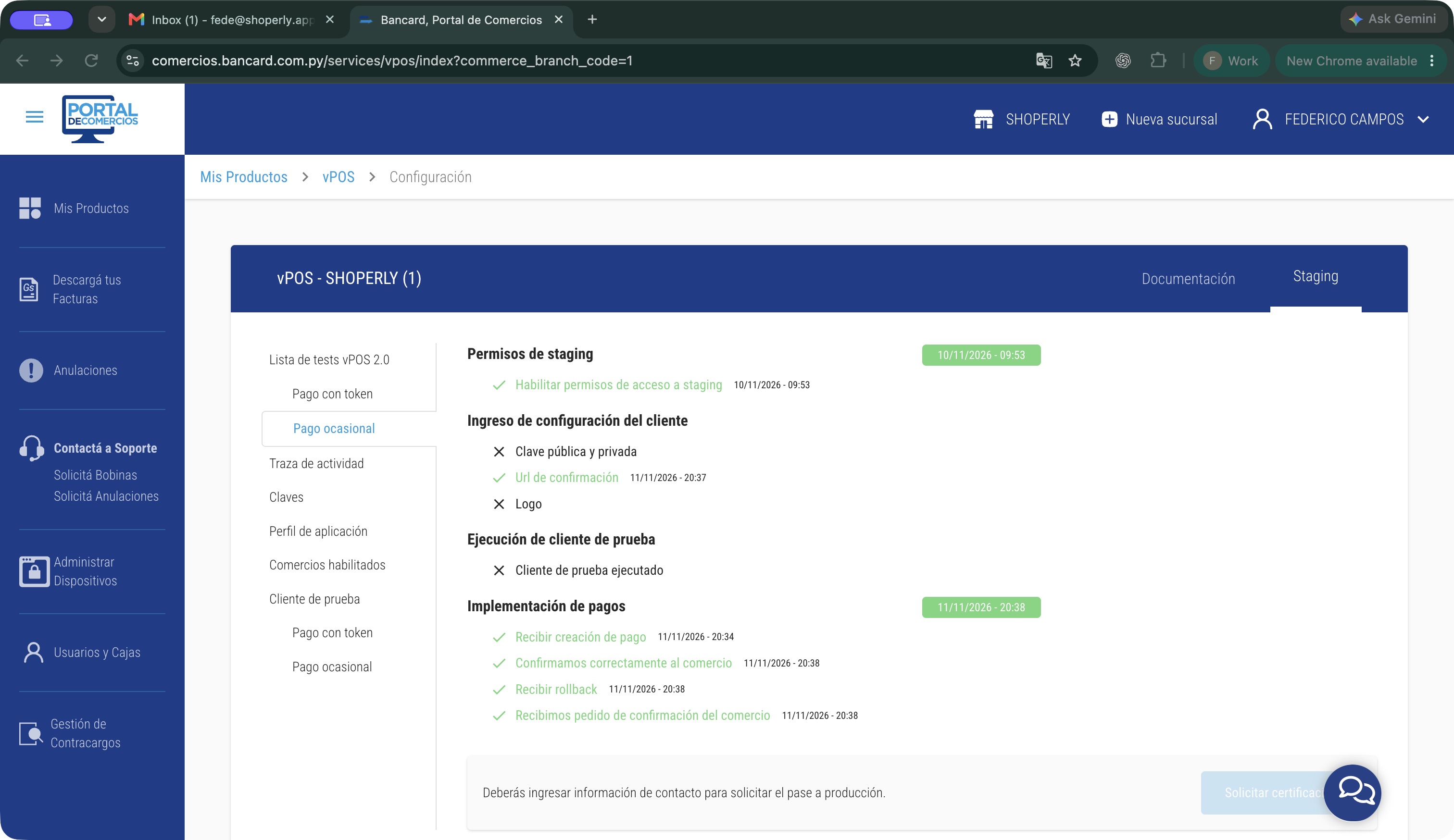
Bancard, captura histórica del 23 de noviembre, antes de la intervención de soporte. Los cuatro ítems de Implementación de pagos estaban verdes, pero Clave pública y privada, Logo y Cliente de prueba ejecutado seguían pendientes y Solicitar certificación estaba deshabilitado. Bancard completó después esos tres ítems; compará con la captura 23.
Captura 18. Encontrar Administrar logos
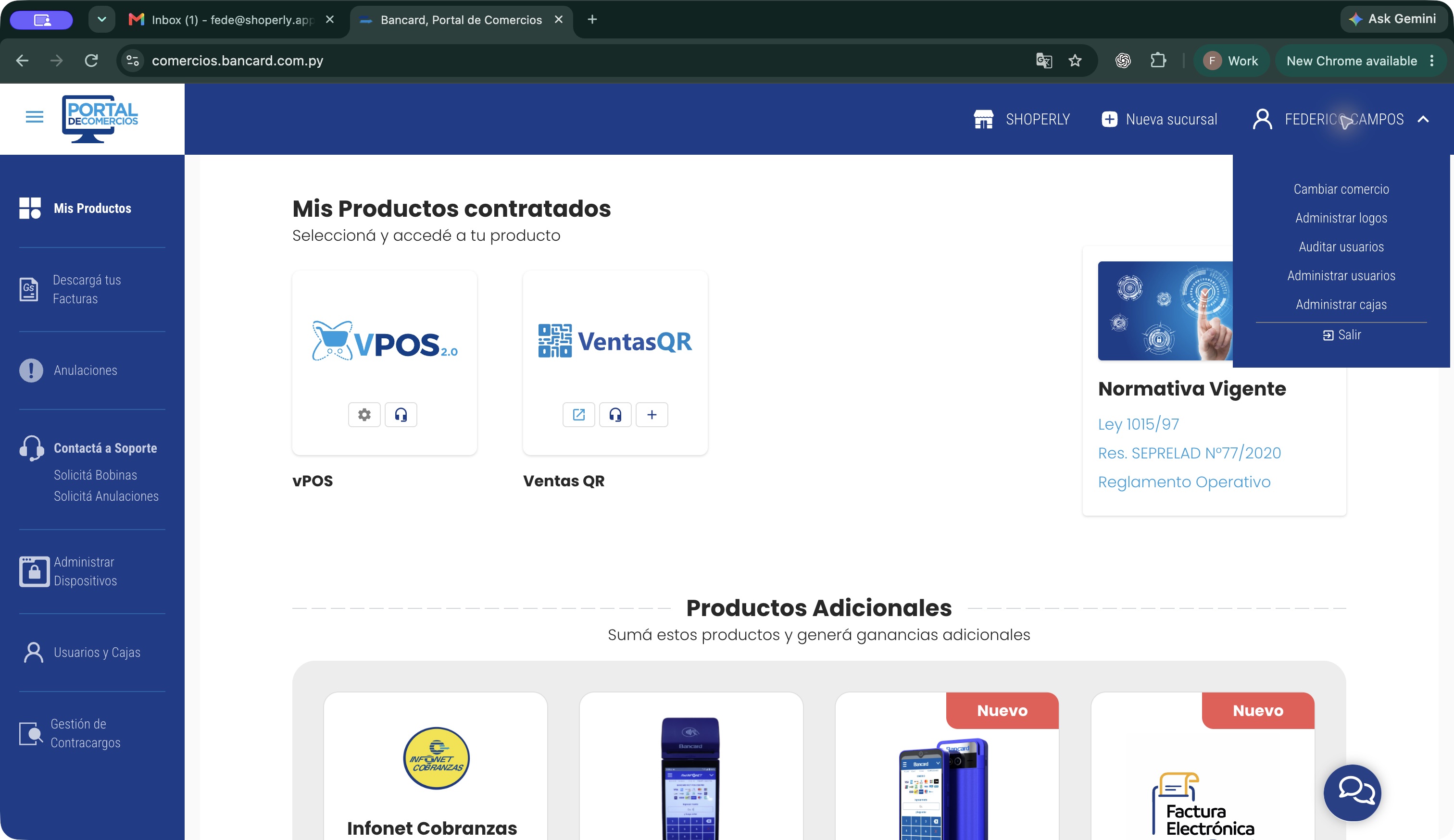
Bancard, captura actual. Abrí el menú de tu nombre arriba a la derecha y elegí Administrar logos. Esta opción está fuera del menú de configuración de vPOS.
Captura 19. Revisar el logo del comercio y de la sucursal
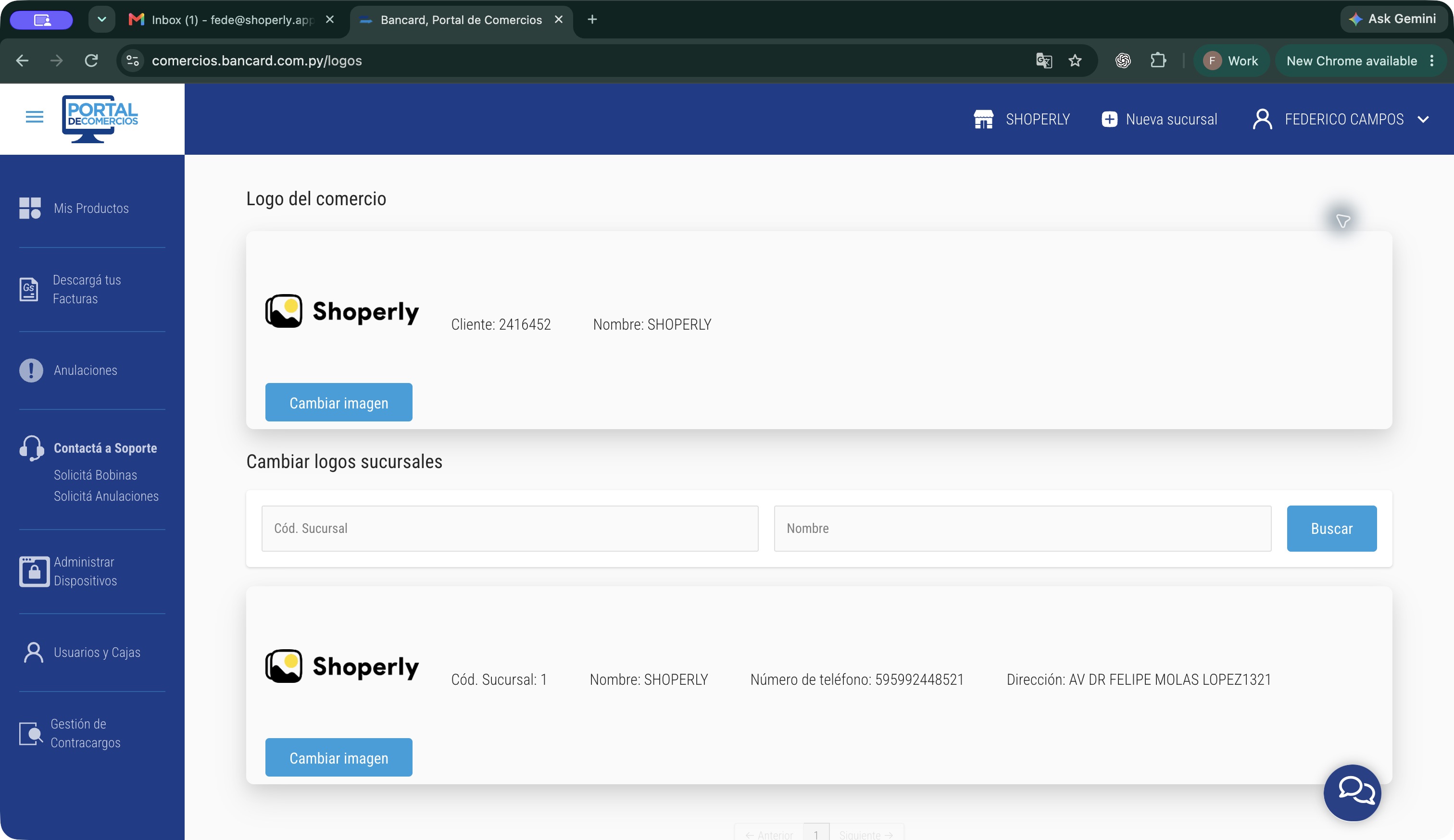
Bancard, captura actual. Logo del comercio aparece arriba y Cambiar logos sucursales abajo. Usá Cambiar imagen en el bloque correspondiente si necesitás cargarlo. En el caso observado, soporte de Bancard completó después el ítem Logo del checklist; tener la imagen cargada no lo había marcado automáticamente.
Captura 20. Elegir vPOS en Contactá a Soporte
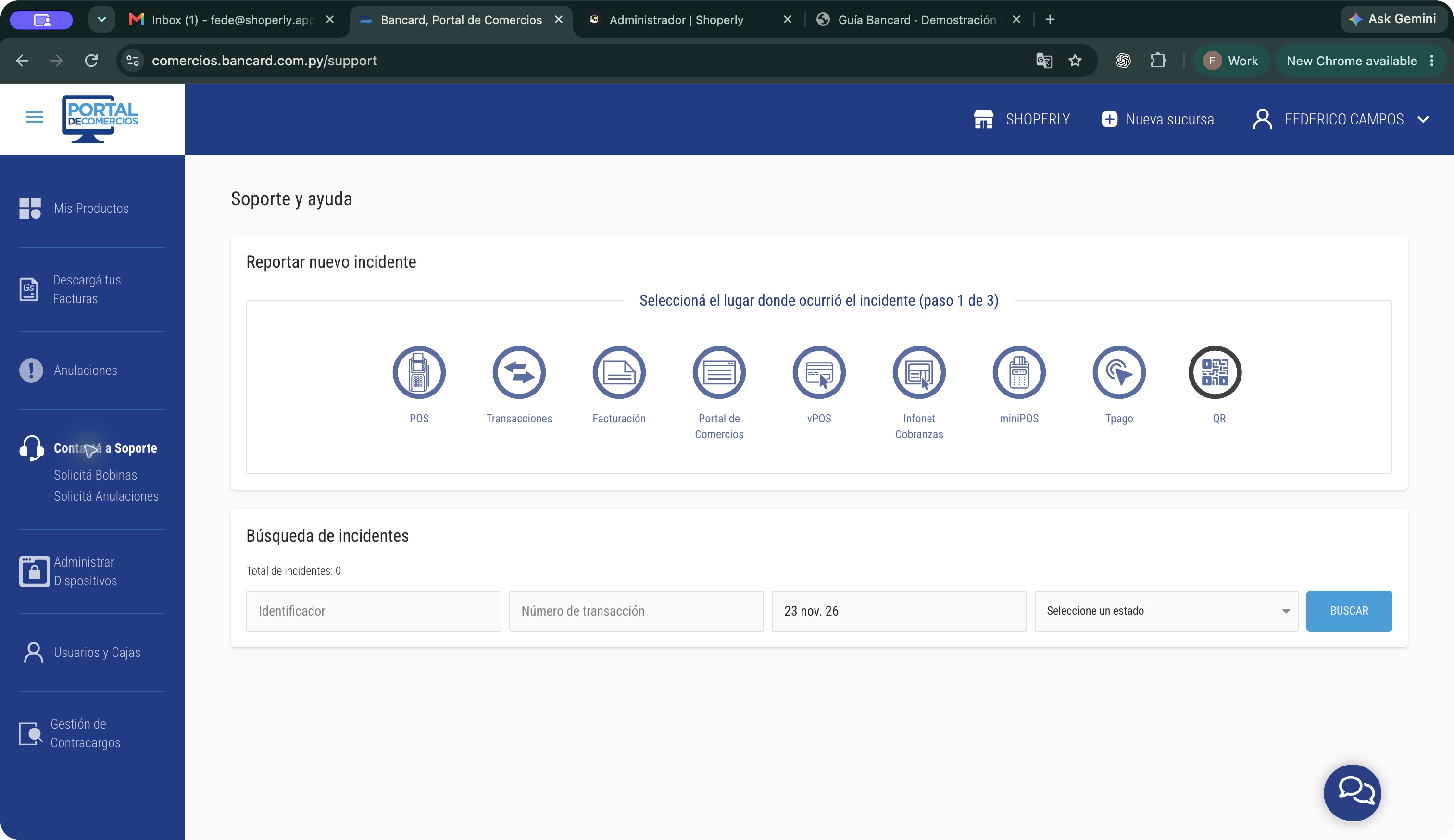
Bancard, captura actual. Abrí Contactá a Soporte y seleccioná vPOS en Reportar nuevo incidente.
Captura 21. Seleccionar Pruebas de integración
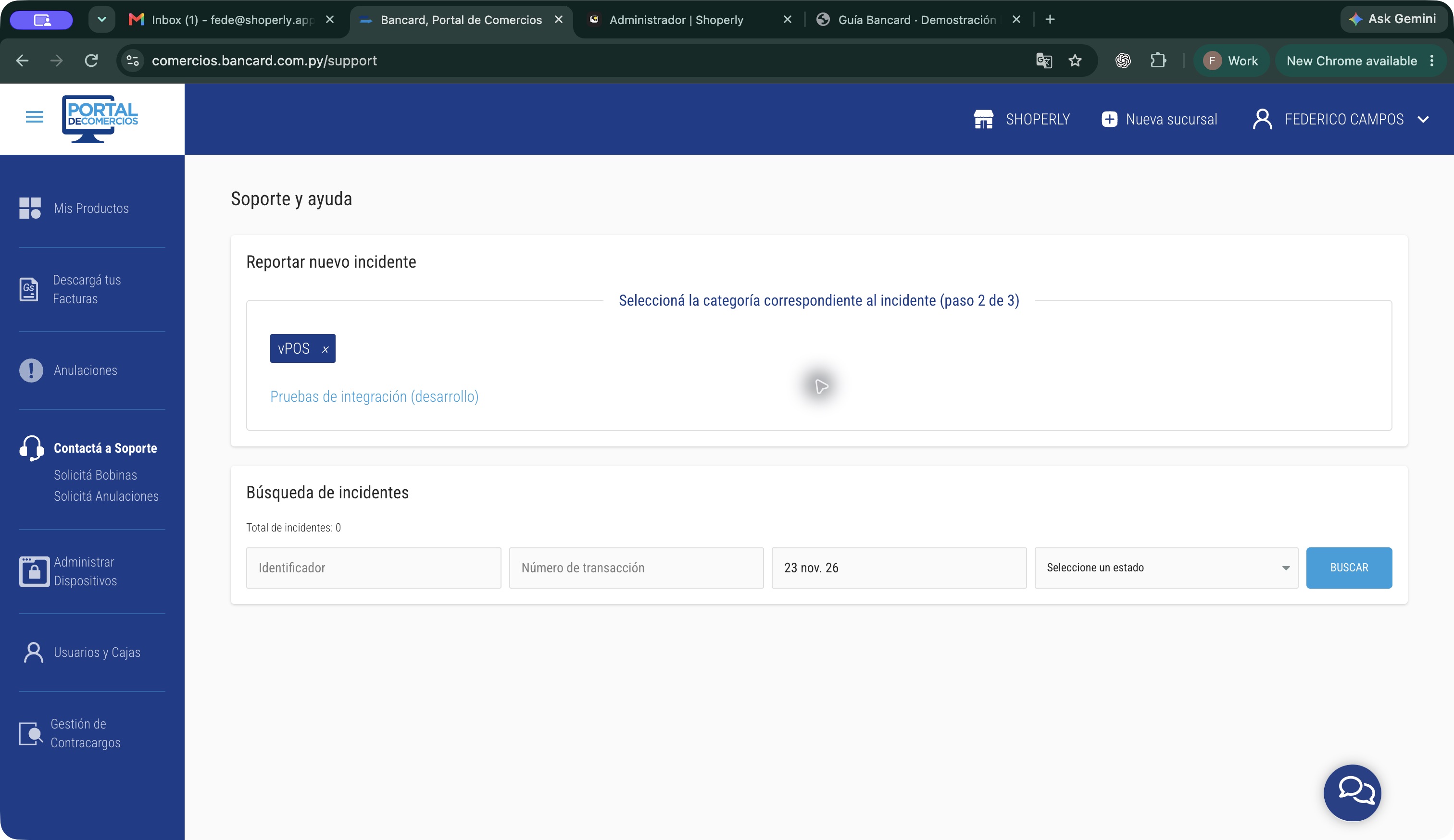
Bancard, captura actual. En el segundo paso elegí Pruebas de integración (desarrollo).
Captura 22. Preparar el reporte con evidencia
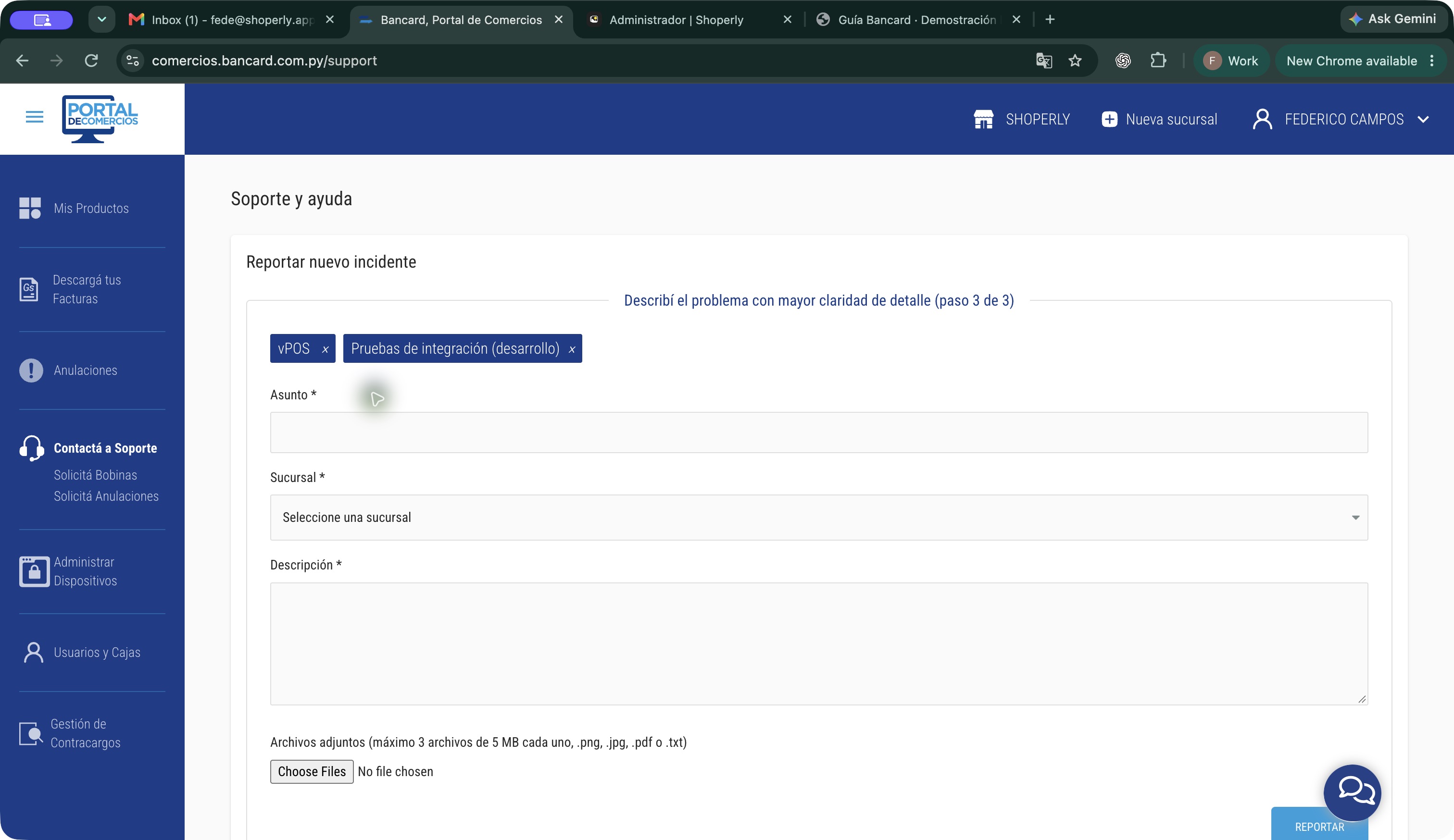
Bancard, captura actual del formulario vacío. Completá Asunto, Sucursal y Descripción con el mensaje de esta guía. Adjuntá capturas del resultado y del checklist, sin claves. El portal permite hasta tres archivos de 5 MB. Reportar envía el mensaje. Esta captura se tomó antes de enviar un reporte; posteriormente, el comercio confirmó que contactó a Bancard y que soporte completó los ítems pendientes.
Captura 23. Verificar que Bancard completó los ítems pendientes
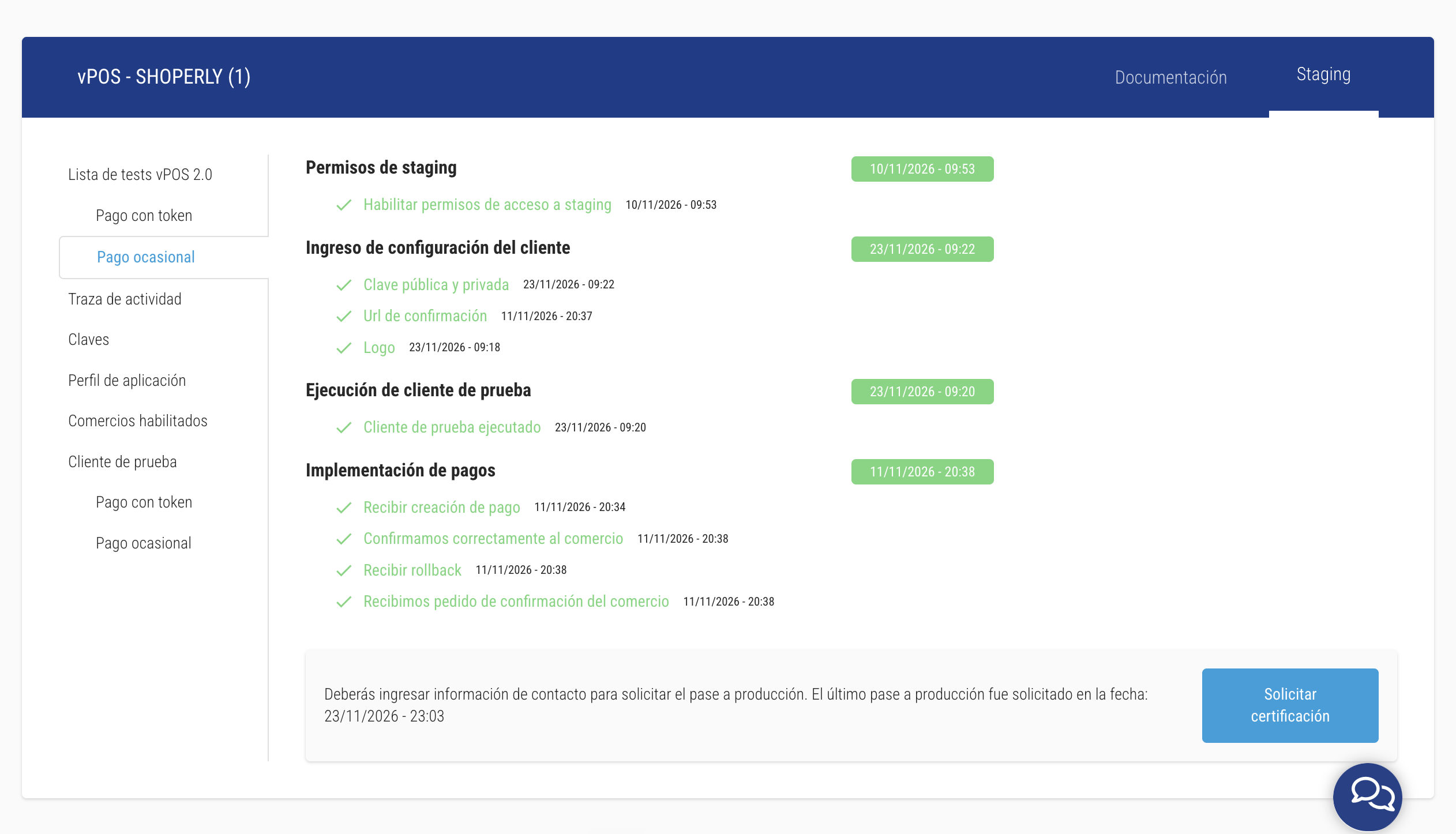
Captura aportada por el comercio el 24 de noviembre. En Pago ocasional, Clave pública y privada, Logo y Cliente de prueba ejecutado aparecen completados, junto con las pruebas de implementación. El portal registra el último pase a producción solicitado el 23/11/2026 a las 23:03. Según el comercio, soporte de Bancard completó los tres ítems tras el contacto del día anterior. El checklist verde y la solicitud registrada no equivalen a una aprobación de producción.
Captura 24. Reconocer el correo de recepción de la solicitud
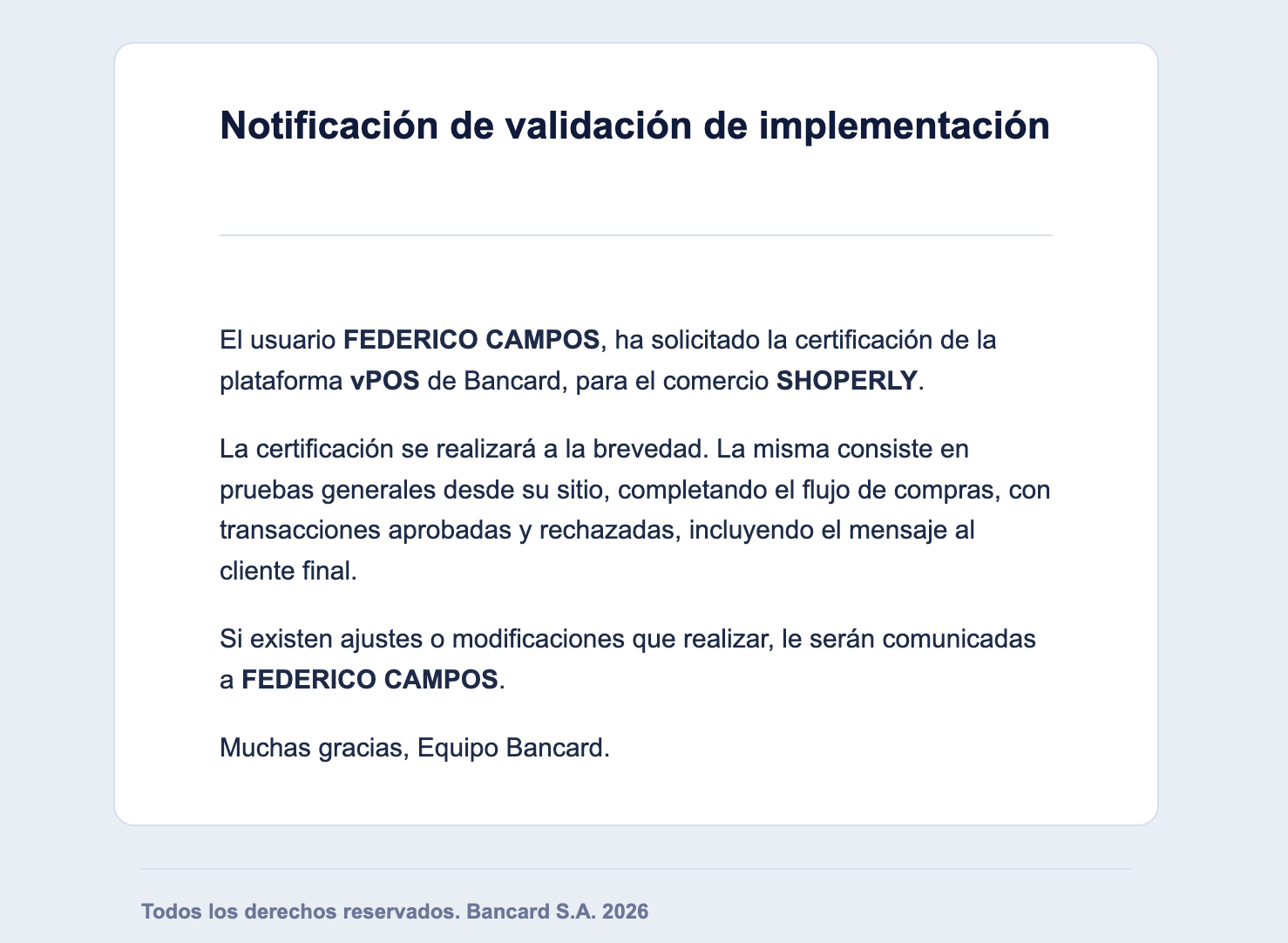
Correo real aportado por el comercio el 24 de noviembre. Notificación de validación de implementación confirma que se solicitó la certificación de vPOS para SHOPERLY. Bancard anuncia pruebas de compras aprobadas y rechazadas y del mensaje al cliente final; avisará al contacto si requiere ajustes. El correo no contiene una aprobación ni una fecha garantizada de finalización. El comercio sigue esperando la revisión.
7. Conectá tu cuenta de producción
- Avisá a Shoperly que Bancard habilitó producción. Shoperly debe cambiar tu tienda del entorno de prueba al entorno real.
- Cuando Shoperly te confirme el cambio, volvé a la configuración de Bancard en tu tienda.
- Seguí el asistente y copiá las claves de Producción desde Bancard. No reutilices las de Staging.
- Copiá el Enlace para copiar de Shoperly y guardalo en Producción → Perfil de aplicación → URL de confirmación en Bancard. Aunque el enlace sea el mismo, hay que configurarlo en este entorno también.
- Completá la verificación con una tarjeta real.
La verificación de producción cobra Gs. 10.000 de dinero real. El importe corresponde a tu comercio y no se devuelve automáticamente. Confirmá que querés realizar ese cargo antes de completar el formulario. No requiere crear un producto ni un pedido.
Esperá la confirmación de Shoperly y presioná Listo. Si el resultado queda pendiente, pedí que revisemos ese mismo pago antes de intentar otro.
Pantallas de referencia
Captura 25. Confirmar que Shoperly pide claves de Producción
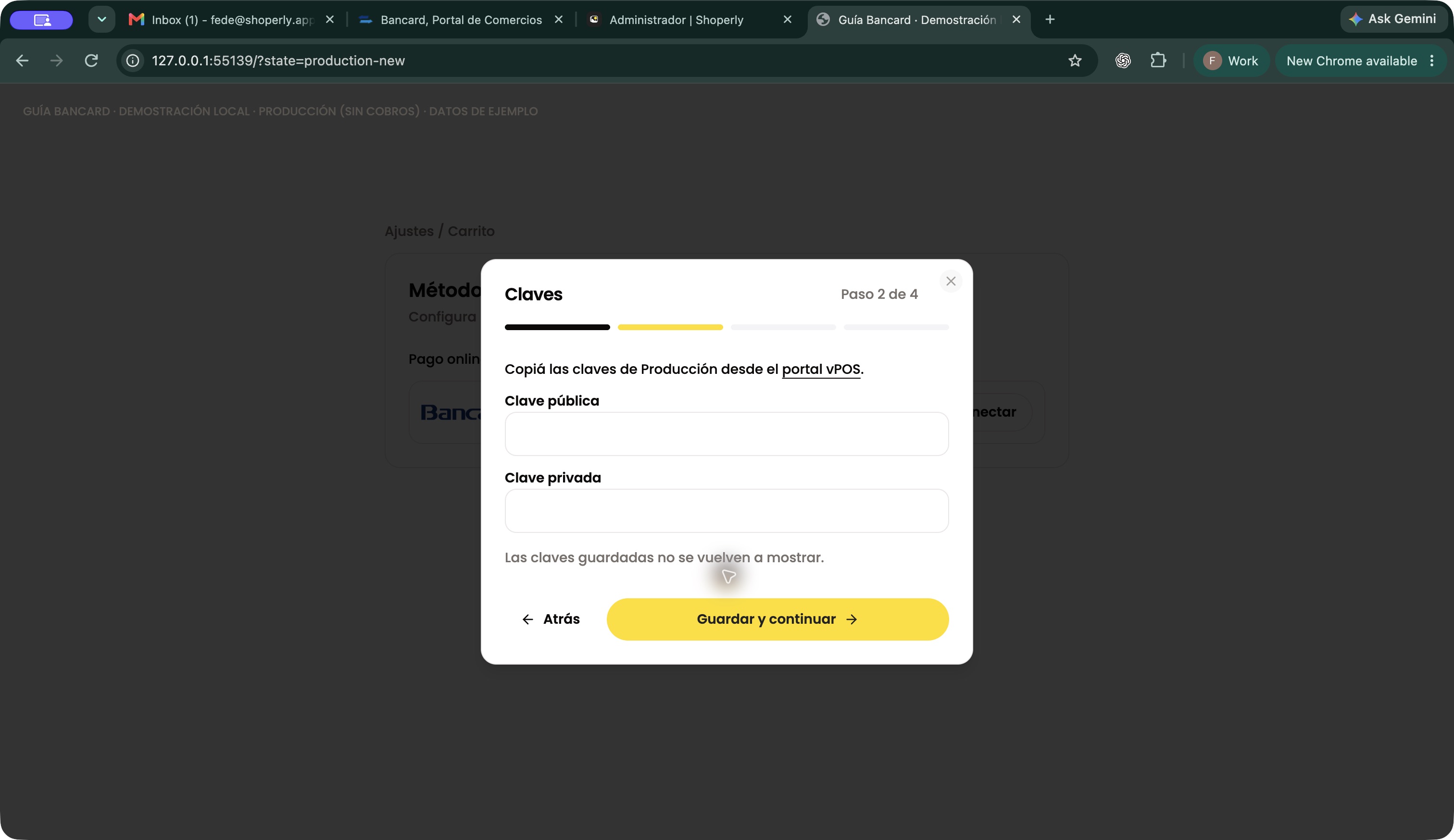
Shoperly, demostración local. La diferencia clave es la palabra Producción en la instrucción. Este estado requiere que Bancard apruebe tu cuenta y Shoperly cambie el entorno de la tienda. La imagen no prueba que la cuenta de ejemplo tenga producción habilitada.
Captura 26. Leer el aviso del cargo real
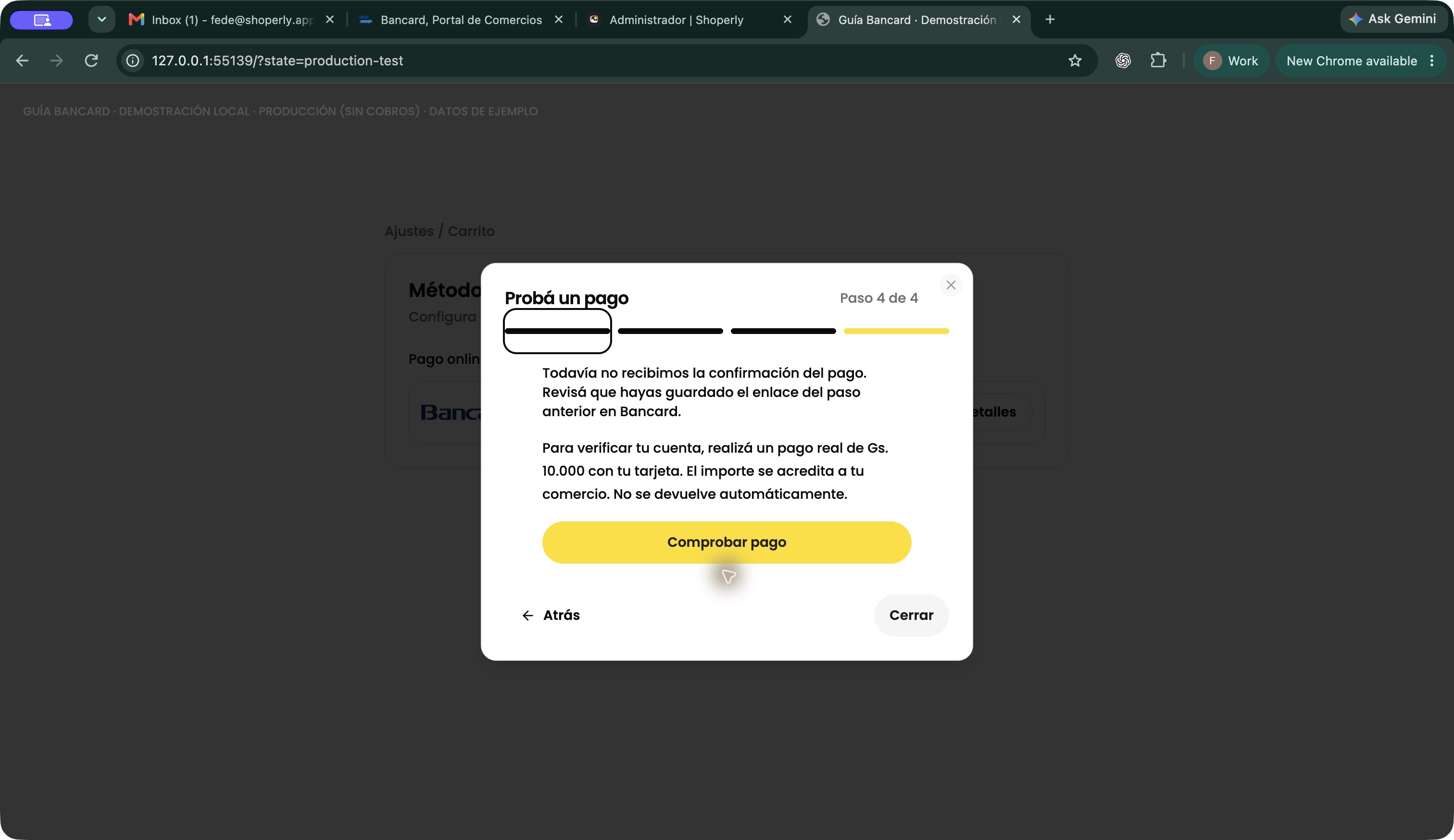
Shoperly, demostración local de una verificación pendiente. El texto informa Gs. 10.000 y que no hay devolución automática. Si ya pagaste y aparece pendiente, comprobá ese mismo pago antes de intentar otro. No se efectuó ningún cargo para esta captura.
8. Activá Bancard y verificá tu primera venta
- En Pago online, encendé el interruptor de Bancard.
- Confirmá que el estado sea Activo.
- Coordiná con Shoperly una primera compra real desde tu tienda: seleccioná Bancard, completá el pago y comprobá que el pedido figure pagado.
- Revisá la operación en Bancard y la acreditación según las condiciones de tu cuenta. Shoperly verificará el pedido, el stock y la notificación al comercio, según su configuración.
El comprador recibe la confirmación en pantalla. Esta integración no agrega un recibo automático por correo o WhatsApp para el comprador.
Pantallas de referencia
Captura 27. Diferenciar Cuenta verificada de Activo
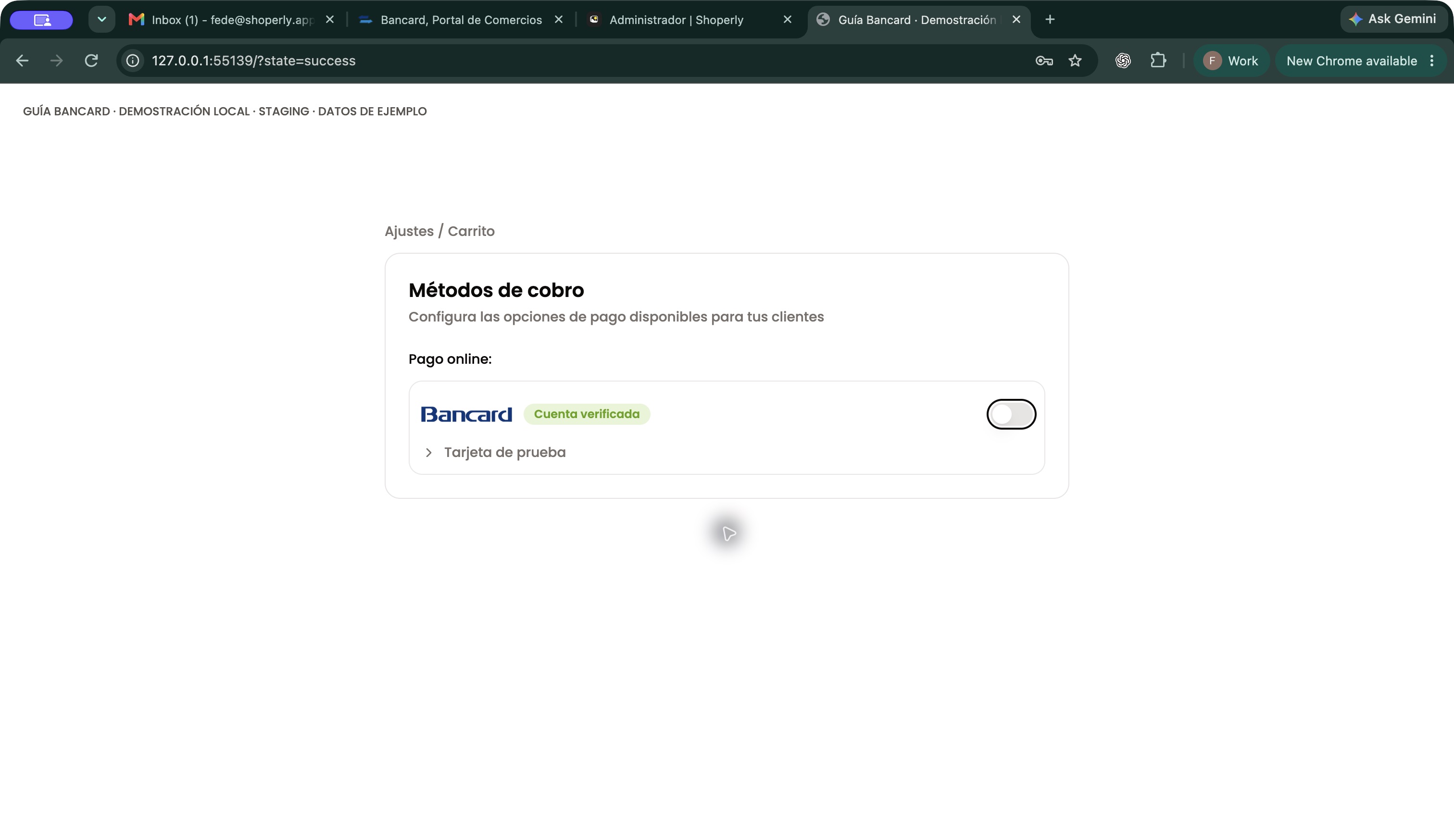
Shoperly, demostración local en Staging. Cuenta verificada con el interruptor apagado significa que la conexión pasó la prueba, pero Bancard aún no está seleccionado para el checkout. La tarjeta de prueba visible también corresponde a Staging.
Captura 28. Reconocer el interruptor encendido
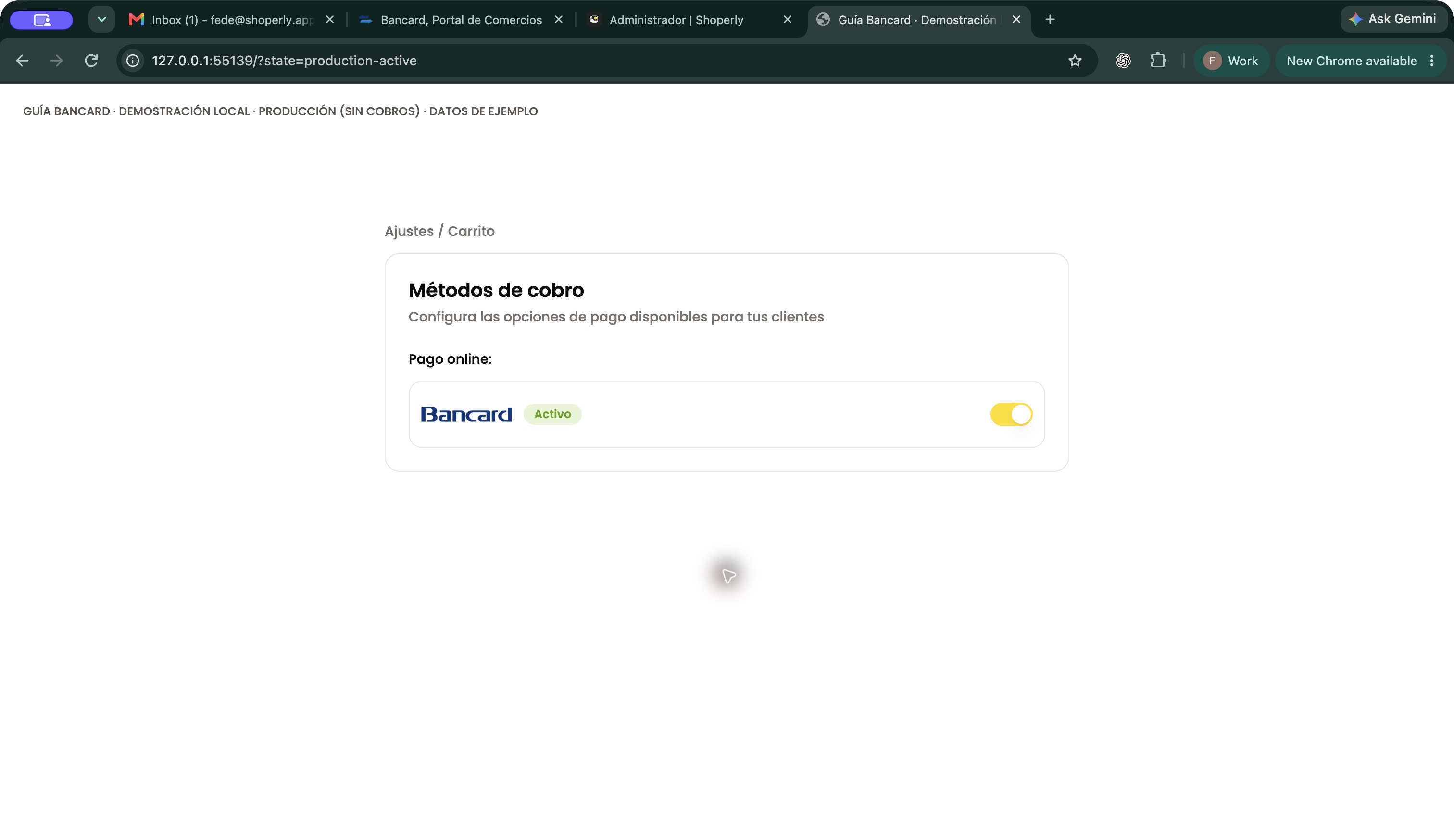
Shoperly, demostración local configurada como Producción. El estado es Activo y el interruptor está encendido. El estado visual por sí solo no demuestra el entorno ni la acreditación: confirmá el cambio a producción con Shoperly.
Captura 29. Revisar lo que verá el comprador
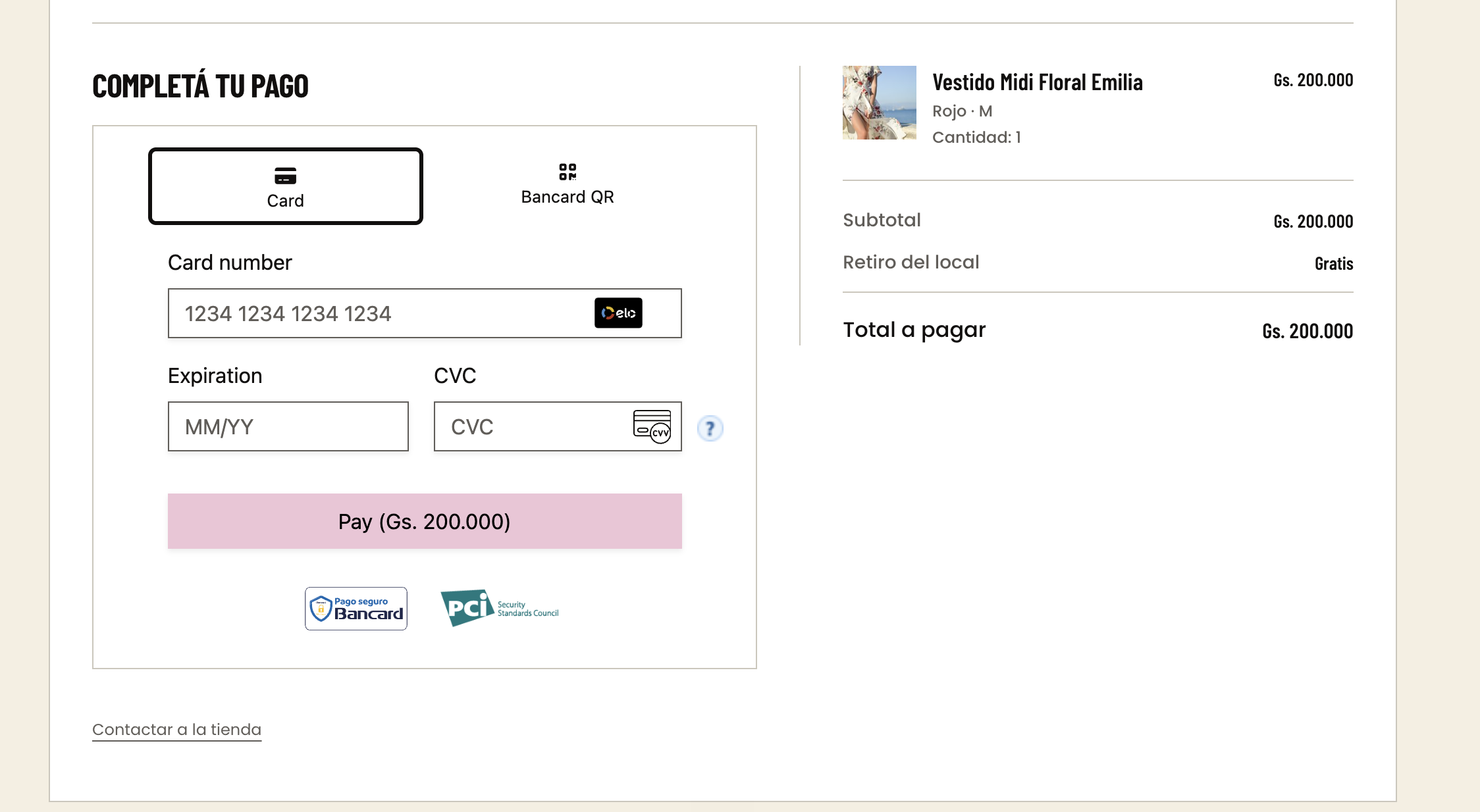
Captura histórica del checkout de Fashionhub. El formulario aparece junto a productos, entrega y total. Los Gs. 200.000 son el importe del pedido de ejemplo, no el cargo de verificación. Colores, tipografía e importes dependen de la tienda.
Revisá el pago desde el pedido
- Abrí Pedidos y seleccioná el pedido. La tarjeta Pago, arriba de los productos, muestra el estado, el importe disponible y Bancard.
- Pago confirmado indica que el pago está confirmado. Los detalles empiezan cerrados para que puedas seguir con el pedido. Pendiente de confirmación indica que todavía falta confirmarlo; no vuelvas a cobrar mientras se verifica. Si aparece Requiere revisión, no prepares el pedido hasta resolverlo.
- Presioná Ver detalles para consultar la Referencia de Bancard, la información de notificaciones y las acciones disponibles. Ocultar detalles vuelve al resumen. Los pagos que requieren revisión o tienen una solicitud de anulación abren los detalles automáticamente; sus advertencias siguen visibles aunque los cierres (ver captura 32).
- Actualizar estado vuelve a cargar la información disponible en Shoperly. Cuando está disponible, Solicitar verificación pide una nueva consulta a Bancard; solicitarla no confirma el pago. Esperá y actualizá el estado después. Si sigue pendiente o en revisión, compartí la referencia con soporte antes de intentar otro cobro.
- Para un pago aprobado, usá Gestionar anulación en Bancard dentro de los detalles. En pagos sin confirmar puede aparecer Solicitar anulación, con una confirmación previa. Esa solicitud no cancela el pedido, no libera stock ni confirma una devolución. El stock continúa reservado hasta resolver la operación.
El estado del pago y el estado de entrega del pedido son distintos. Las capturas con la marca Prueba son demostraciones: no prueban una acreditación real. Confirmá el entorno y la habilitación de producción con Shoperly y Bancard.
Si algo no funciona
| Situación | Qué hacer |
|---|---|
| No aparece Bancard | Confirmá con Shoperly que tu tienda esté habilitada. Revisá también el plan Pro, país y moneda. |
| Las claves no se guardan | Copialas nuevamente desde el entorno indicado. Si ya están asociadas a pagos y necesitás cambiarlas, usá Solicitar cambio de claves. |
| Bancard aprueba, pero Shoperly sigue esperando | Revisá el enlace completo y el entorno donde lo guardaste. Volvé a comprobar el mismo pago si la pantalla lo permite; si sigue pendiente, contactá a Shoperly. |
| La prueba del portal falla al enviar la confirmación | Comprobá que usás el enlace propio de tu tienda, incluido su identificador, y que está guardado en Staging. Pedí revisión antes de repetir. |
| El checklist no cambia después de una prueba exitosa | Compartí el resultado con Bancard usando el mensaje del paso 6. Una respuesta exitosa de Shoperly no garantiza que Bancard actualice su checklist. |
| La cuenta está verificada, pero no cobra dinero real | Confirmá con Shoperly que tu tienda esté en Producción y con Bancard que tu comercio esté habilitado. Después revisá el interruptor. |
| Necesitás cancelar o devolver un pago | Abrí Ver detalles en la tarjeta Pago del pedido. Si aparece Gestionar anulación en Bancard, continuá en el portal y coordiná con soporte. Una solicitud de anulación no confirma una devolución ni libera stock. |
Para soporte de Shoperly, usá el contacto disponible en la aplicación. Compartí el enlace de tu tienda, fecha, referencia del pago y mensaje de error; no compartas claves privadas ni datos completos de tarjetas reales.
Pantallas de referencia
Captura 30. Si la confirmación todavía no llegó
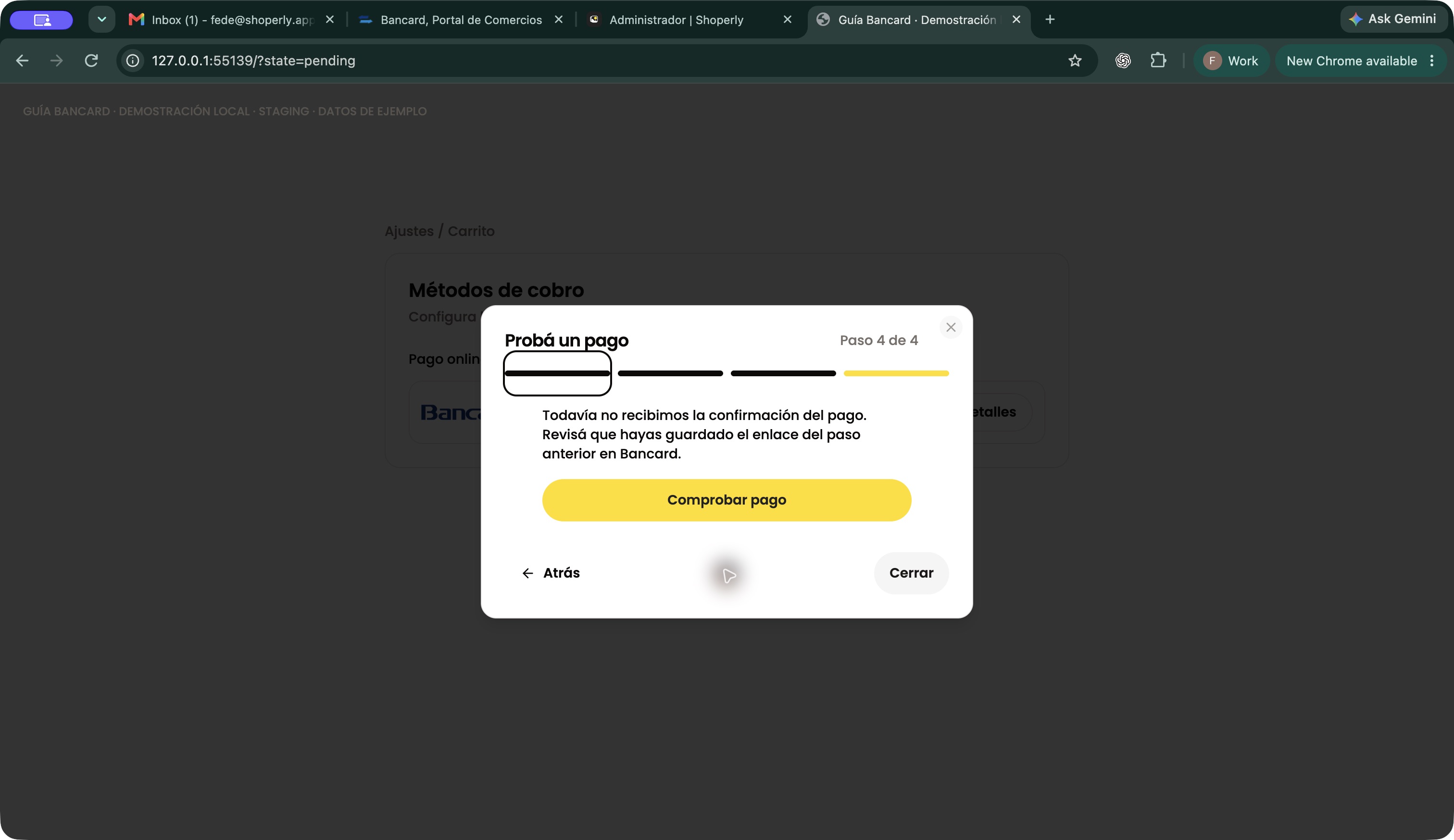
Shoperly, demostración local. Comprobar pago revisa la misma prueba. Revisá el enlace guardado y el entorno antes de contactar a soporte; no crees otro pago solo porque esta pantalla siga pendiente.
Captura 31. Si Bancard rechaza las claves
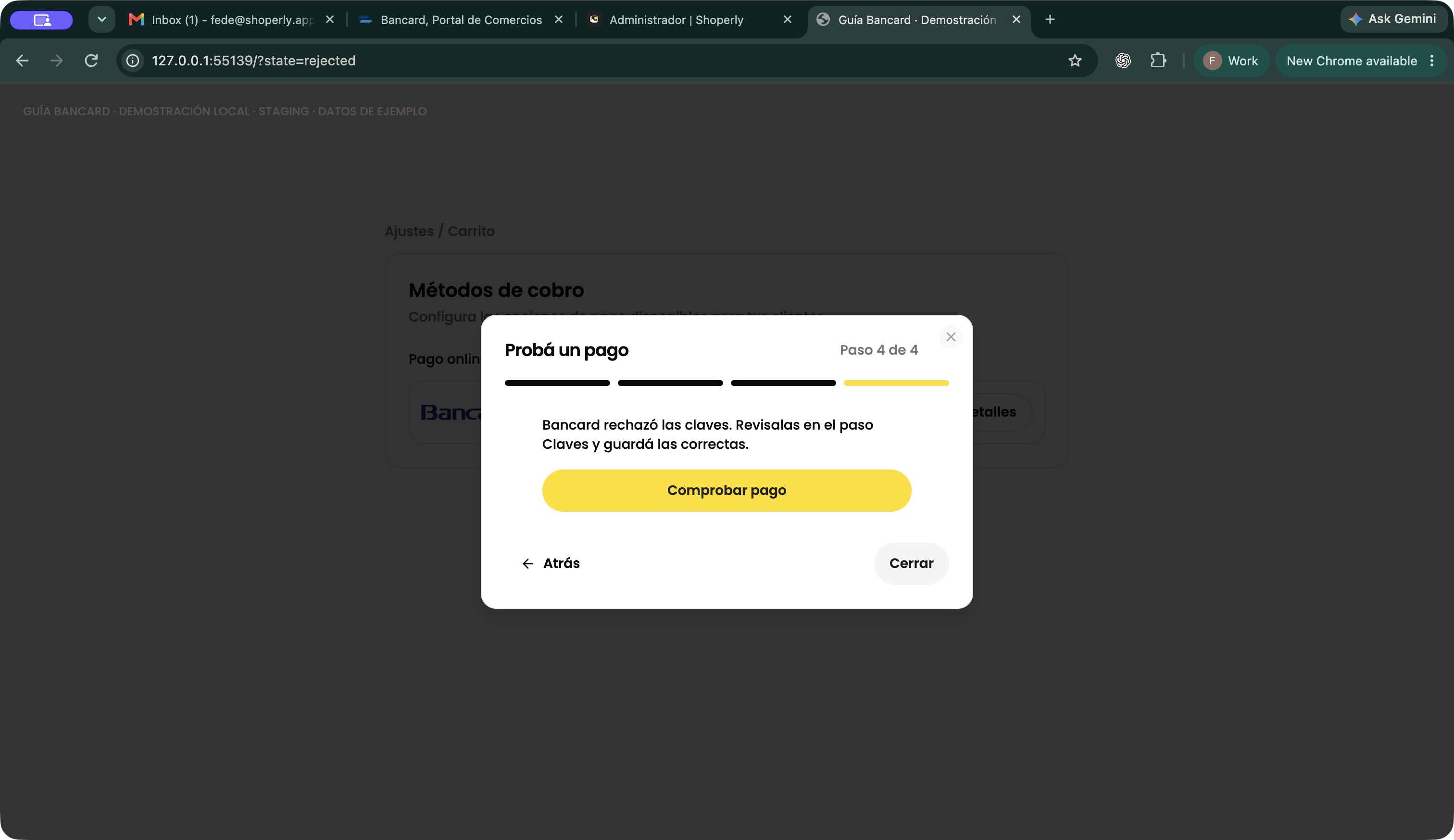
Shoperly, demostración local. Volvé a Claves mediante el progreso o Atrás y comprobá que copiaste las del entorno indicado. No confundas este mensaje con un rechazo bancario de la tarjeta.
Captura 32. Reconocer un pago que requiere revisión
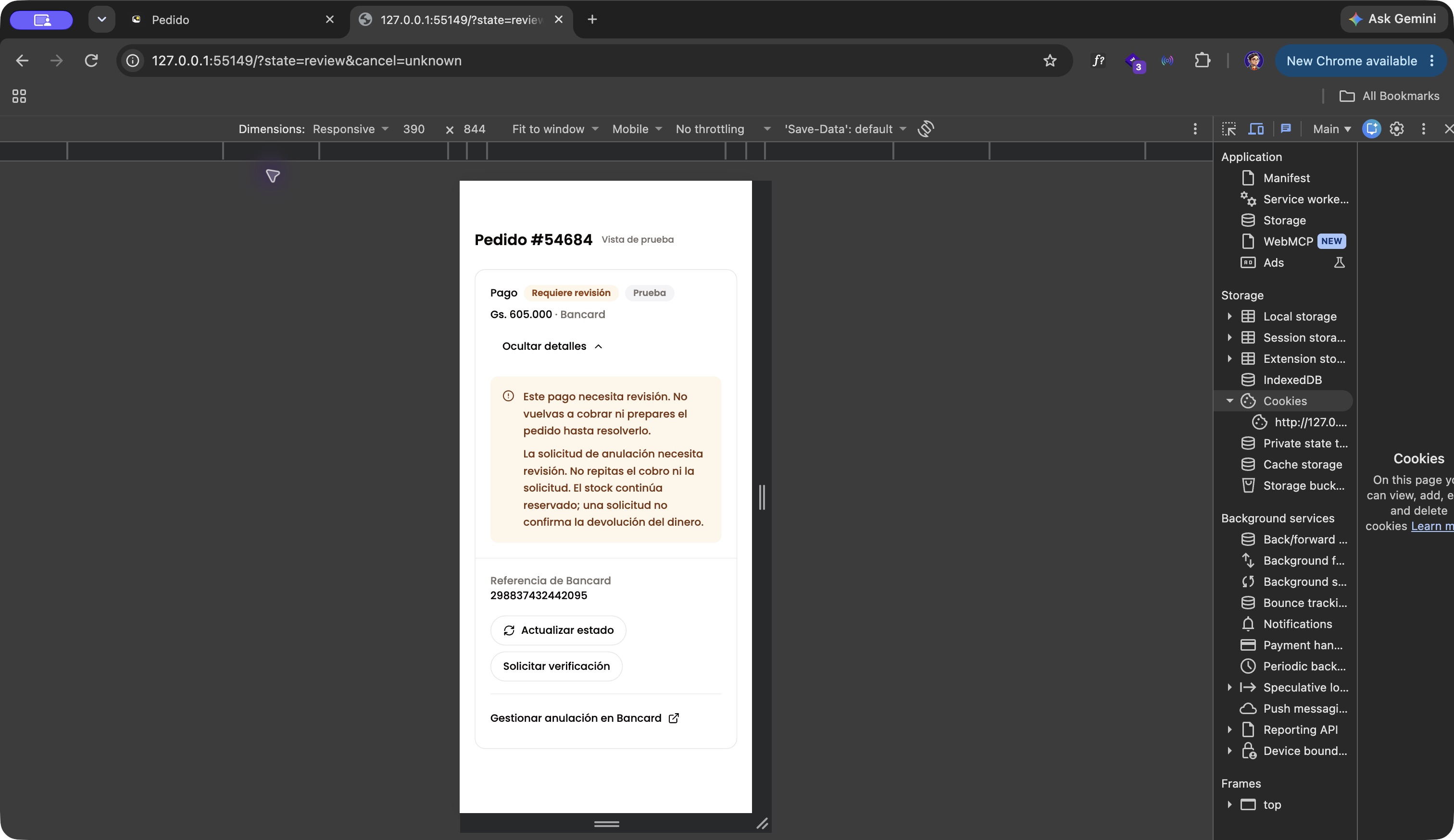
Shoperly, demostración local del componente actual a un ancho de 390 px. Los detalles están abiertos y las advertencias explican que no se debe repetir el cobro ni la solicitud de anulación. El ejemplo muestra una anulación de resultado incierto; no representa una operación real. La advertencia permanece visible al elegir Ocultar detalles.
¿Listo para crear tu tienda online?
Shoperly te permite crear tu tienda online gratis en minutos. Sin programar, sin complicaciones.