Cómo configurar Pagopar en tu tienda Shoperly

Con Pagopar activado, tus clientes pueden pagar online (tarjetas, billeteras y transferencias) directamente desde tu tienda Shoperly, en lugar de coordinar el pago por WhatsApp. En esta guía te mostramos cómo conectarlo paso a paso.
¿Qué vas a necesitar?
Una cuenta en pagopar.com, tu tienda Shoperly en plan Pro y la moneda configurada en guaraníes (PYG). Más abajo explicamos cada requisito.
Requisitos previos
Antes de empezar, verificá que tu tienda cumpla con lo siguiente:
- Plan Pro. El cobro online con Pagopar está disponible solo en el plan Pro. Si estás en otro plan, vas a ver el mensaje "PagoPar solo está disponible en el plan Pro" en la configuración de checkout.
- Moneda en guaraníes (PYG). Pagopar solo procesa pagos en guaraníes. Si la moneda de tu tienda no es PYG, cambiala desde la configuración antes de continuar.
- Cuenta activa en Pagopar. Necesitás una cuenta de comercio en pagopar.com para obtener tus claves y cobrar la categoría de productos que vendés.
El cobro online vuelve obligatorios algunos datos del cliente
Al activar Pagopar, los campos nombre, email, teléfono y CI/RUC del cliente se marcan como obligatorios automáticamente en el checkout. Esto es necesario para procesar el pago.
¿Ya usás Pagopar en Shoperly?
Si tu tienda ya procesa pagos correctamente, no necesitás cambiar nada. Shoperly conserva automáticamente la categoría que venía funcionando. Solo vas a tener que elegir una si tu configuración todavía está incompleta.
Obtené tus claves de Pagopar
Pagopar te entrega dos claves que identifican a tu comercio: una pública y una privada (en su panel aparecen como "TOKEN PÚBLICO" y "TOKEN PRIVADO" — es lo mismo).
Para encontrarlas, ingresá a pagopar.com y, en el menú lateral, hacé clic en "Desarrollador" y luego en "Integrar con mi sitio web".
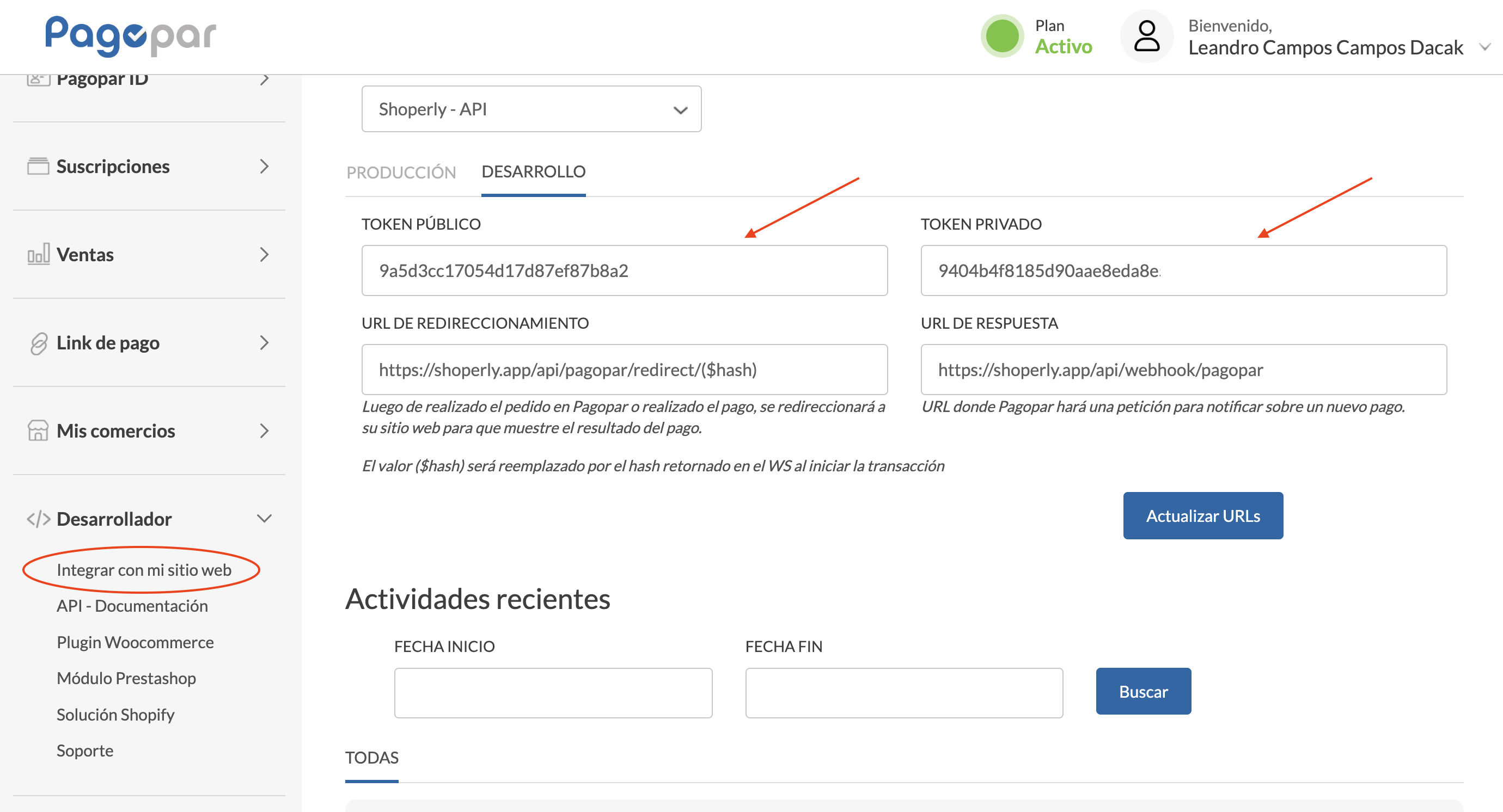
En esta pantalla vas a ver:
- Un selector arriba a la izquierda para elegir tu comercio (si tenés más de uno).
- La pestaña DESARROLLO activa — es la única que aparece al principio. La pestaña PRODUCCIÓN se desbloquea más tarde, cuando completes el circuito de prueba.
- Los campos TOKEN PÚBLICO y TOKEN PRIVADO — copialos, los vas a pegar en Shoperly en el siguiente paso.
- Más abajo, los campos para configurar las URLs de webhook y redirección.
Nota
Al principio vas a usar los tokens de Desarrollo. Más adelante, una vez activada Producción, los reemplazás por los de Producción en Shoperly (paso 9).
Cargá las claves en Shoperly
Ya en tu panel de Shoperly:
- Andá a Administración → Configuración → Checkout.
- En la sección "Pago online", activá el interruptor.
- Hacé clic en "Configurar".
- Pegá tu clave pública y tu clave privada en los campos correspondientes.
- Hacé clic en "Verificar credenciales". Si las claves son correctas, vas a ver el estado "Verificadas" y se habilitará la búsqueda de categorías.
- En "Categoría de venta", buscá qué vendés (por ejemplo: celulares, ropa o cosmética) y elegí el resultado que mejor represente tu catálogo.
- Revisá si PagoPar la identifica como producto físico o servicio/producto virtual.
- Hacé clic en "Guardar configuración".
Cuando guardes, el estado en la sección de pagos va a pasar a "Listo para cobrar".
Elegí la categoría real de tus productos
No elijas una categoría de servicios si vendés productos físicos. PagoPar puede rechazar el pedido cuando la categoría no está habilitada para tu comercio.
Tip
El botón "Verificar credenciales" consulta a Pagopar en el momento y carga su catálogo de categorías. Usalo siempre que cambies de claves, incluso cuando pases de Desarrollo a Producción.
Configurá las URLs en el panel de Pagopar
Para que Pagopar le avise a tu tienda cuándo se acreditó un pago y a dónde volver al cliente, tenés que cargar dos URLs en la misma pantalla del paso anterior (Desarrollador → Integrar con mi sitio web, justo debajo de los tokens). Las dos aparecen en el modal de Shoperly con un botón para copiarlas:
| Campo en Pagopar | URL a pegar |
|---|---|
| URL de respuesta (webhook) | https://www.shoperly.app/api/webhook/pagopar |
| URL de redireccionamiento | https://www.shoperly.app/api/pagopar/redirect/($hash) |
Pegá cada URL en su campo y hacé clic en "Actualizar URLs" para guardar.
Importante
Copiá la URL de redireccionamiento tal cual, incluido el ($hash) final:
Pagopar lo reemplaza automáticamente por el identificador de cada pago.
Elegí el modo de checkout
Por último, definí cómo querés que tus clientes paguen:
- Híbrido: el cliente elige entre pagar online con Pagopar o enviar su pedido por WhatsApp.
- Solo cobro online: todos los pedidos se procesan con pago online a través de Pagopar.
Elegí la opción que mejor se adapte a tu negocio. Podés cambiarla cuando quieras desde la misma pantalla de checkout.
Probá un pedido (completá el circuito de Desarrollo)
Hacé una compra de prueba en tu tienda para confirmar que todo el flujo funciona de punta a punta: agregá un producto al carrito, completá el checkout y pagá ese pedido a través de Pagopar usando el entorno de Desarrollo.
Pagopar va a ir registrando tres chequeos a medida que el pedido avanza:
- El sitio web del comercio inserta el pedido en Pagopar.
- En el momento del pago, Pagopar envía la notificación a tu URL de respuesta y tu sitio responde con un JSON.
- El sitio web del comercio consulta el estado del pedido.
Cuando los tres queden marcados con un check verde, podés pasar a Producción.
Tip
Si después de pagar la prueba seguís viendo pasos sin tildar, esperá unos segundos y recargá la página de Pagopar. También podés usar "Simular pago del último pedido" para volver a disparar los webhooks sin pagar de nuevo.
Pasá a entorno Producción
Una vez completado el circuito de Desarrollo, en la misma pantalla Desarrollador → Integrar con mi sitio web aparece la sección Entorno: Producción con los tres pasos tildados y un campo nuevo para habilitar IPs.
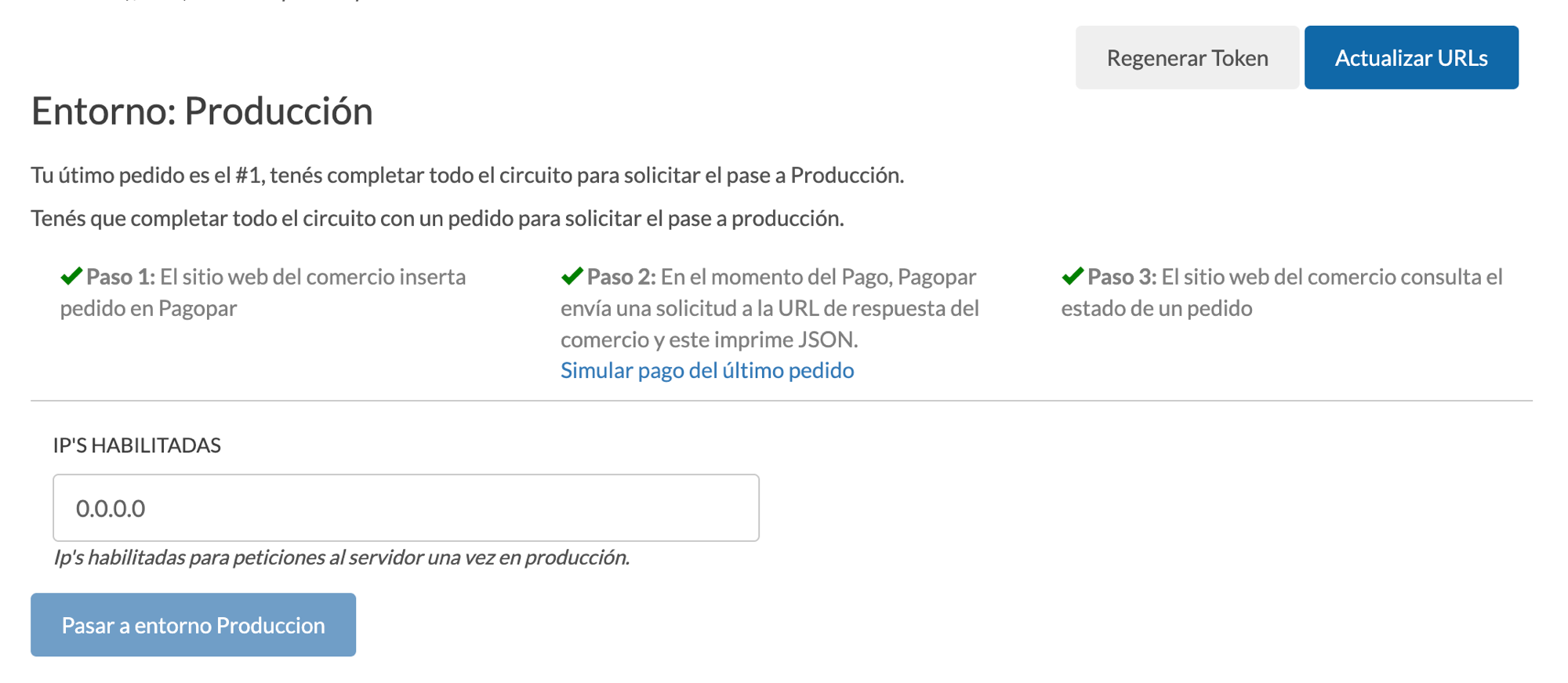
Para activarla:
- En el campo IP'S HABILITADAS, ingresá
0.0.0.0. - Hacé clic en "Pasar a entorno Producción".
¿Por qué 0.0.0.0?
Shoperly hace los pedidos a Pagopar desde distintos servidores, así que las
IPs cambian. Usar 0.0.0.0 le indica a Pagopar que acepte peticiones desde
cualquier IP — la seguridad la sostienen igual tus tokens privados y la firma
de cada transacción.
Una vez aprobado, en la parte superior va a aparecer la pestaña PRODUCCIÓN con un par de tokens nuevos.
Actualizá los tokens en Shoperly con los de Producción
Los tokens de Desarrollo sirven para completar las pruebas de integración. PagoPar indica que ambos entornos pueden procesar pagos reales, pero tenés que pasar a Producción para completar la integración y habilitar todas sus funciones:
- En Pagopar, hacé clic en la pestaña PRODUCCIÓN y copiá los nuevos TOKEN PÚBLICO y TOKEN PRIVADO.
- Volvé a Shoperly → Administración → Configuración → Checkout → "Editar".
- Reemplazá la clave pública y la privada por las de Producción.
- Hacé clic en "Verificar credenciales" — el estado debe quedar en verde.
- Volvé a elegir o confirmá la categoría de venta disponible con esas claves.
- Hacé clic en "Guardar configuración".
Listo: tu tienda ya está cobrando online con Pagopar en modo Producción.
Problemas comunes
"PagoPar solo está disponible en el plan Pro". Tu tienda no está en plan Pro. Actualizá tu plan desde Precios.
"PagoPar solo procesa pagos en guaraníes". La moneda de tu tienda no es PYG. Cambiala a guaraníes en la configuración de tu tienda.
El pago falla al iniciar la transacción. Revisá que la categoría elegida corresponda a lo que vendés. Si PagoPar indica que tu comercio no está habilitado para esa categoría, elegí otra que corresponda o contactá a su soporte para revisar los permisos de tu cuenta.
Veo "Falta la categoría" en Shoperly. Entrá a Configurar, verificá las credenciales y elegí una categoría antes de activar el cobro online.
El badge muestra "Inválidas" al verificar. Revisá que hayas copiado las claves completas, sin espacios al inicio o al final, y que correspondan a la clave pública y privada correctas.
Tip
¿Seguís con dudas? Escribinos por WhatsApp y te ayudamos a dejar tu cobro online funcionando.
¿Listo para crear tu tienda online?
Shoperly te permite crear tu tienda online gratis en minutos. Sin programar, sin complicaciones.