Cómo cobrar online con dLocal Go en tu tienda Shoperly
Con dLocal Go conectado, tus clientes pagan con tarjeta (Visa o Mastercard) directamente en tu tienda, sin tener que coordinar el pago por WhatsApp. El dinero entra a tu cuenta de dLocal Go y desde ahí lo retirás a tu banco.
No hace falta copiar claves ni configurar nada técnico: conectás tu cuenta con una invitación y la aceptás con un clic.
¿Qué vas a necesitar?
Tu tienda Shoperly en plan Pro, ubicada en Paraguay y con la moneda en guaraníes (Gs.), y una cuenta en dLocal Go. Si todavía no tenés cuenta, te explicamos cómo crearla en el paso 1.
Requisitos previos
Antes de empezar, verificá que tu tienda cumpla con lo siguiente:
- Plan Pro. El cobro online está disponible solo en el plan Pro. Si estás en otro plan, vas a ver la etiqueta PRO junto al botón "Conectar".
- Tienda en Paraguay. Por ahora, dLocal Go está disponible solo para tiendas de Paraguay.
- Moneda en guaraníes. dLocal Go cobra en guaraníes. Si tu tienda usa otra moneda, vas a ver el aviso "Disponible con moneda Gs." y el botón "Cambiar moneda".
El cobro online vuelve obligatorios algunos datos del cliente
Al activar dLocal Go, los campos nombre y apellido, email, teléfono y CI o RUC se vuelven obligatorios en el checkout. Además, se desactivan las monedas secundarias de tu tienda.
1. Creá tu cuenta en dLocal Go
Si ya tenés una cuenta en dLocal Go, saltá al paso 2.
- Entrá a dashboard.dlocalgo.com/signup y registrate con tu email.
- Elegí si la cuenta es a nombre de una empresa o tuyo como emprendedor individual.
- Completá los datos de tu negocio y la verificación de identidad.
- Agregá la cuenta bancaria donde vas a recibir tu dinero.
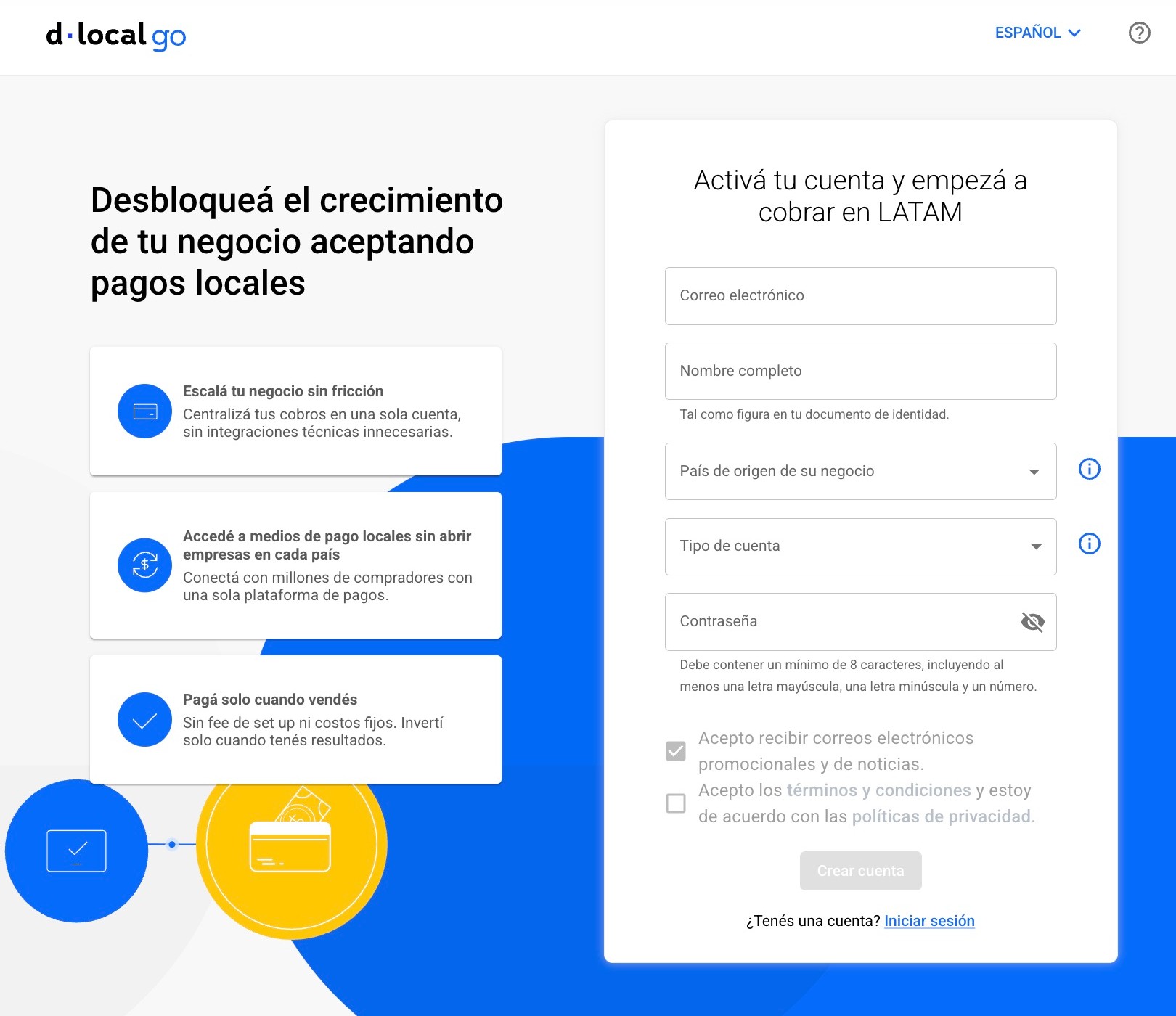
Para la verificación, tené a mano tu cédula, un comprobante de domicilio y un PDF emitido por tu banco con los datos de tu cuenta (no sirven capturas de pantalla de la app del banco). Si la cuenta es de una empresa, dLocal Go también te va a pedir sus documentos.
Tip
Anotá el email con el que creaste la cuenta de dLocal Go: lo vas a necesitar en el siguiente paso. Tiene que ser exactamente el mismo.
2. Conectá dLocal Go desde Shoperly
En tu panel de Shoperly:
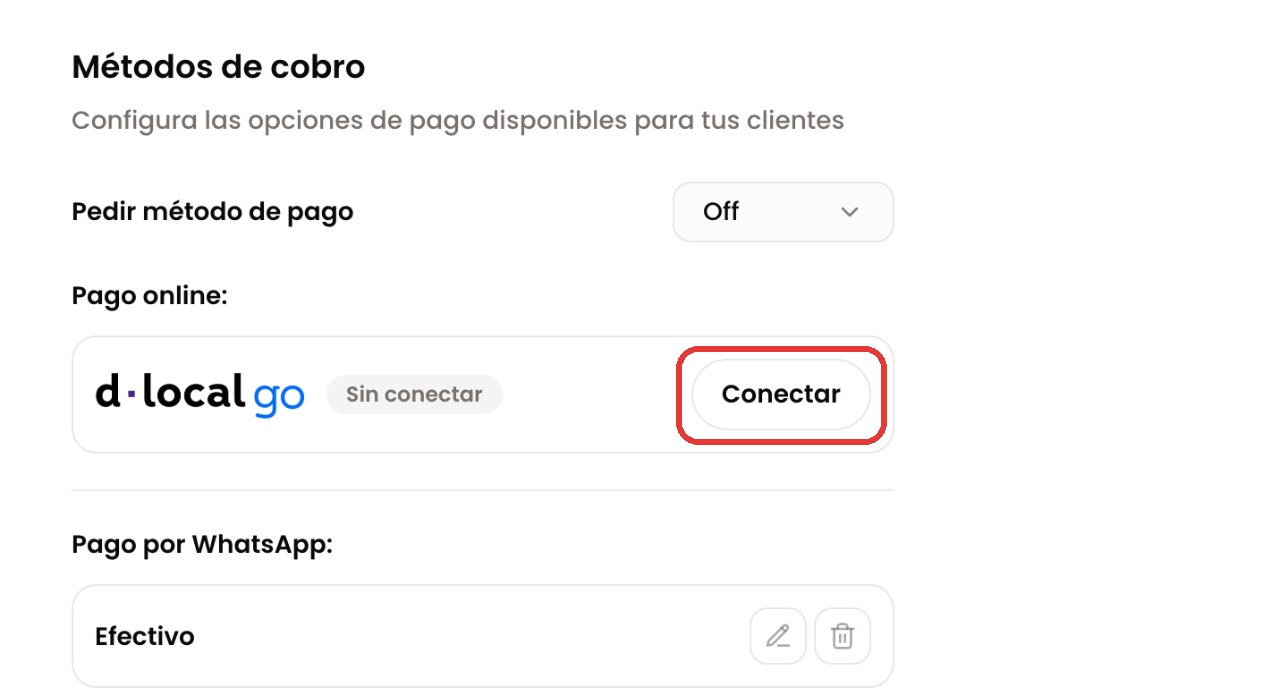
- Andá a Ajustes → Carrito.
- Bajá hasta la sección "Métodos de cobro".
- En "Pago online", hacé clic en "Conectar".
3. Enviá la invitación
Se abre la ventana "Conectar dLocal Go":
- En "Correo de tu cuenta dLocal Go", escribí el email con el que te registraste en dLocal Go.
- Hacé clic en "Enviar invitación".
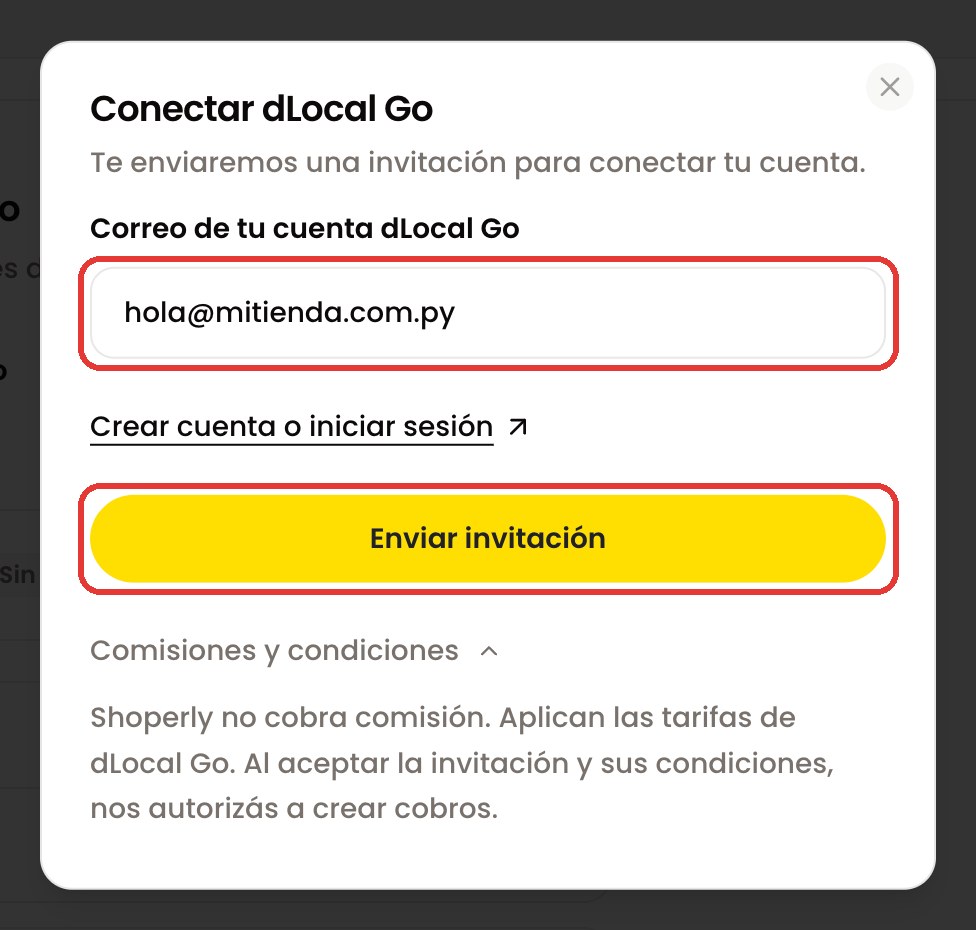
Si todavía no tenés cuenta, el enlace "Crear cuenta o iniciar sesión" te lleva directo a dLocal Go.
Comisiones
Shoperly no cobra comisión por tus ventas. Solo aplican las tarifas de dLocal Go, que podés consultar en tu cuenta de dLocal Go.
4. Aceptá la invitación en dLocal Go
Shoperly te va a mostrar el mensaje "Aceptá la invitación" con el email al que se envió.
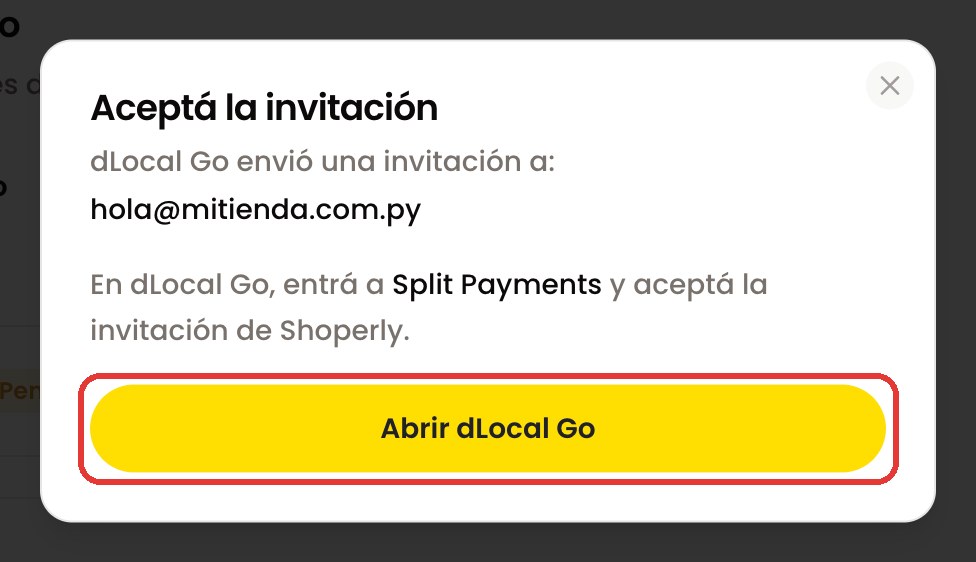
- Hacé clic en "Abrir dLocal Go" e iniciá sesión con tu cuenta.
- En el menú, entrá a Conexiones → Split Payments. Si tu panel está en inglés, vas a ver Connections → Split Payments.
- Buscá la invitación pendiente de Shoperly y hacé clic en "Aceptar".
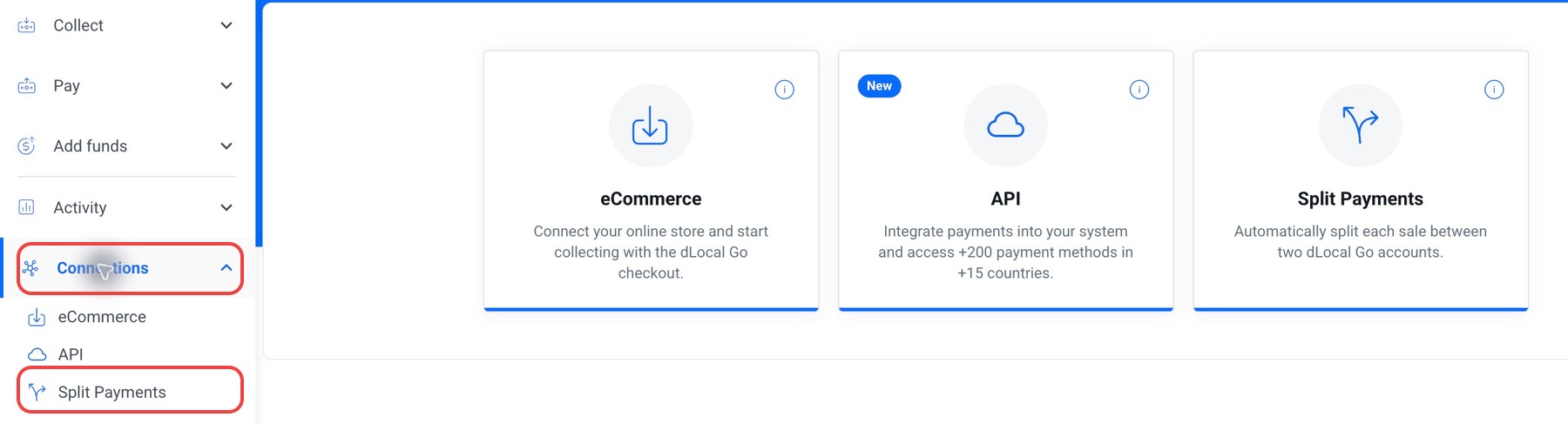
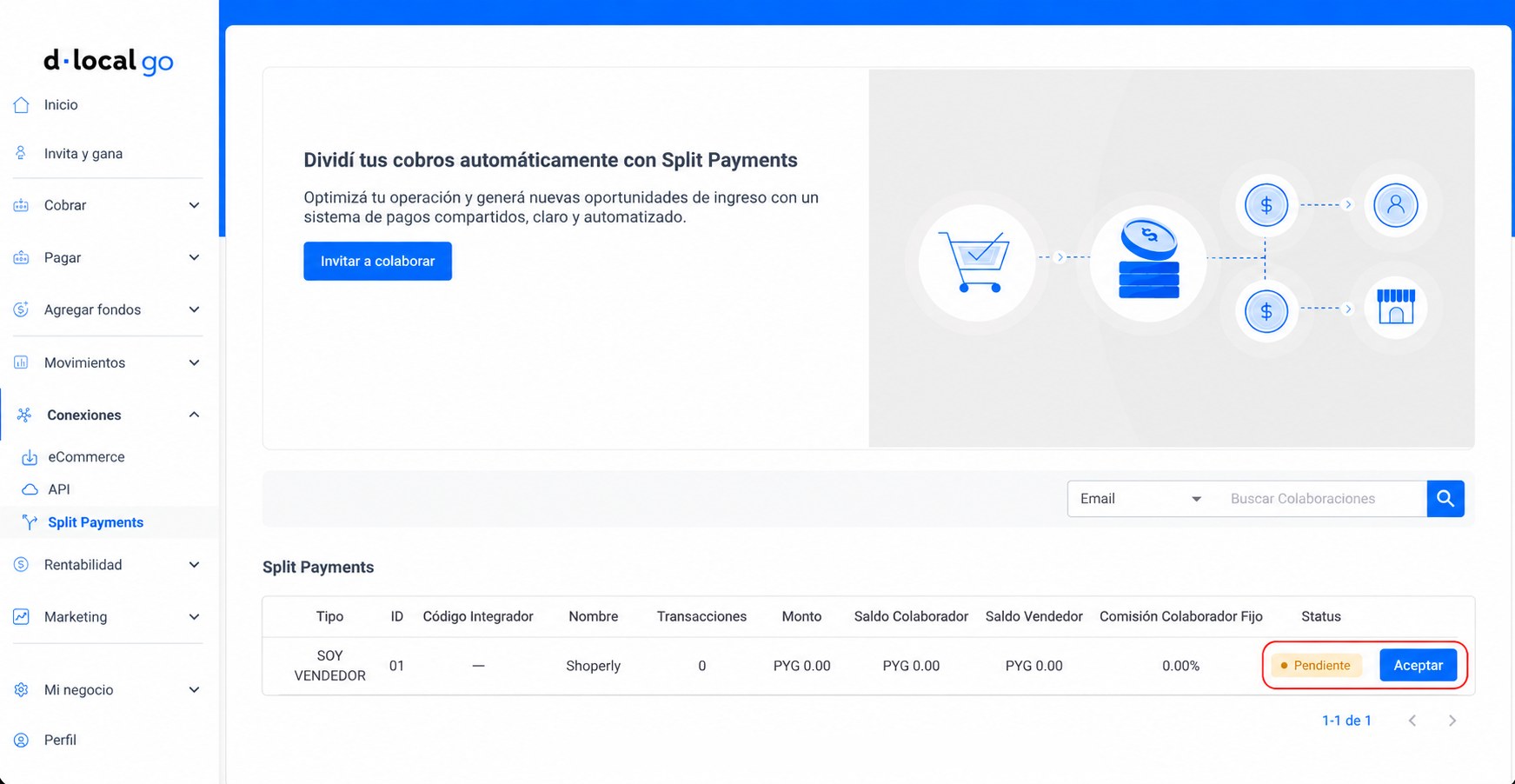
Al aceptarla, autorizás a Shoperly a crear los cobros de tu tienda en tu cuenta de dLocal Go. El dinero de cada venta va a tu cuenta, no a Shoperly.
Tip
No hace falta que vuelvas a hacer nada en Shoperly: si dejás la ventana abierta, la conexión se actualiza sola en unos segundos. También podés usar el botón "Consultar estado".
5. Activá los cobros
Cuando aceptes la invitación, en Shoperly vas a ver la etiqueta "Cuenta conectada" junto al email de tu cuenta de dLocal Go.
Activá el interruptor de la derecha. Listo: tus clientes ya pueden pagar online.
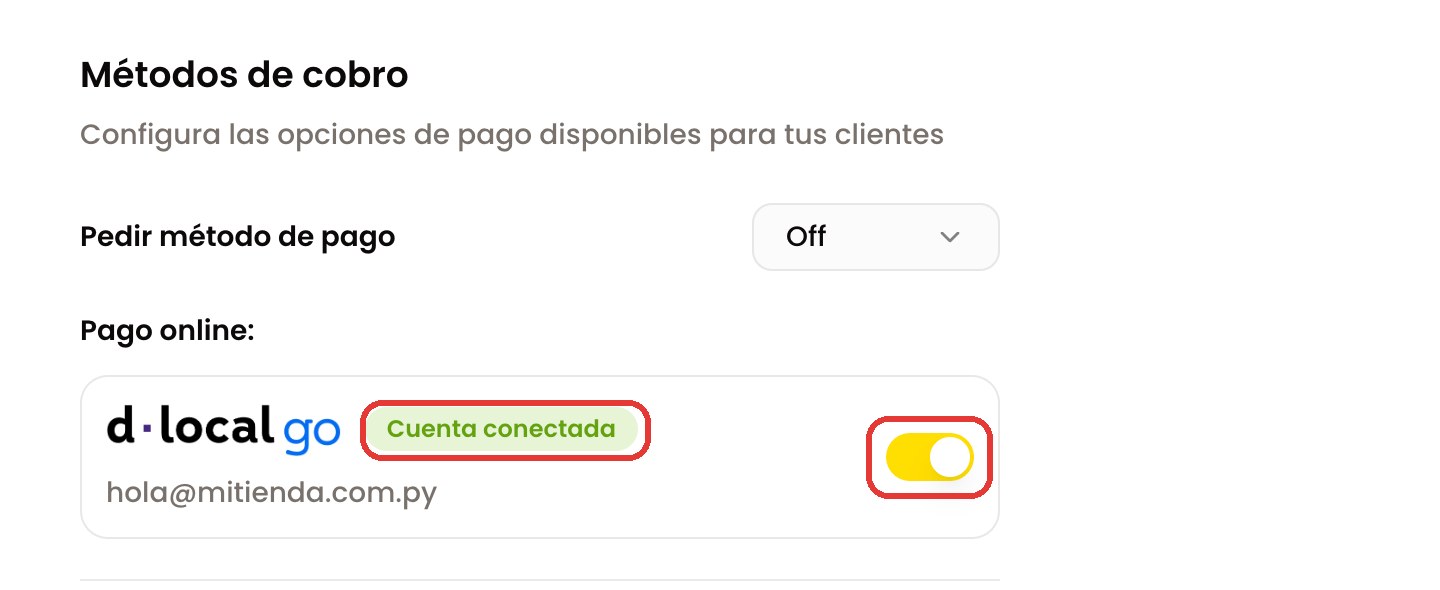
Lo que ven tus clientes depende de tus métodos de "Pago por WhatsApp" (en la misma sección):
- Si tenés métodos de pago por WhatsApp activos (efectivo, transferencia, etc.), tu cliente elige entre "Pagar online" o uno de esos métodos.
- Si no tenés ninguno, todos los pedidos se pagan online.
Para dejar de cobrar online, desactivá el interruptor. Tu cuenta sigue conectada y podés volver a activarlo cuando quieras.
6. Probá con un pedido
Hacé una compra en tu tienda para confirmar que todo funciona: agregá un producto al carrito, completá el checkout, elegí "Pagar online" y pagá con tu tarjeta.
Después del pago, el pedido aparece en Pedidos y el cobro se ve en tu cuenta de dLocal Go.
Importante
Este pago es real. Usá un producto de bajo precio para la prueba.
¿Cuándo recibo mi dinero?
El dinero de tus ventas queda en tu cuenta de dLocal Go. Desde su panel podés ver tu saldo y retirarlo a la cuenta bancaria que agregaste en el paso 1. dLocal Go te indica cuándo cada cobro está disponible para retirar.
Problemas comunes
Veo la etiqueta "PRO" en el botón "Conectar". Tu tienda no está en plan Pro. Actualizá tu plan desde Precios.
Veo "Disponible con moneda Gs.". Tu tienda no está en guaraníes. Hacé clic en "Cambiar moneda" y elegí guaraníes.
No encuentro la invitación en dLocal Go. Verificá que el email que escribiste en Shoperly sea exactamente el de tu cuenta de dLocal Go, y que hayas completado el registro. dLocal Go también te envía la invitación por email: revisá tu bandeja de spam.
La etiqueta dice "Sin confirmar". Todavía no pudimos confirmar el envío de la invitación. Abrí "Ver detalles" y hacé clic en "Consultar estado".
La etiqueta dice "Revisar conexión". Hay algo pendiente en tu cuenta de dLocal Go. Entrá a dLocal Go y revisá la sección Conexiones → Split Payments y el estado de tu verificación.
Veo "Los cobros están pausados". Escribinos por WhatsApp y lo revisamos con vos.
Tip
¿Seguís con dudas? Escribinos por WhatsApp y te ayudamos a dejar tu cobro online funcionando.
¿Listo para crear tu tienda online?
Shoperly te permite crear tu tienda online gratis en minutos. Sin programar, sin complicaciones.