Cómo mejorar las fotos de tus productos con ChatGPT desde el celular

Contenido del artículo
Sacaste la foto de tu producto con el celular, en la mesa de la cocina, y se ve... bueno, se ve como una foto en la mesa de la cocina. Un poco oscura, con cosas atrás, nada que dé ganas de comprar.
La buena noticia: ChatGPT, la misma app que quizás ya usás para hacer preguntas, también puede arreglar tus fotos. No necesitás saber de diseño ni de computación. Subís la foto, pegás un texto que te dejo listo en esta guía, y podés conseguir una foto más clara y ordenada.
En esta guía te muestro cómo hacerlo paso a paso, desde el celular.
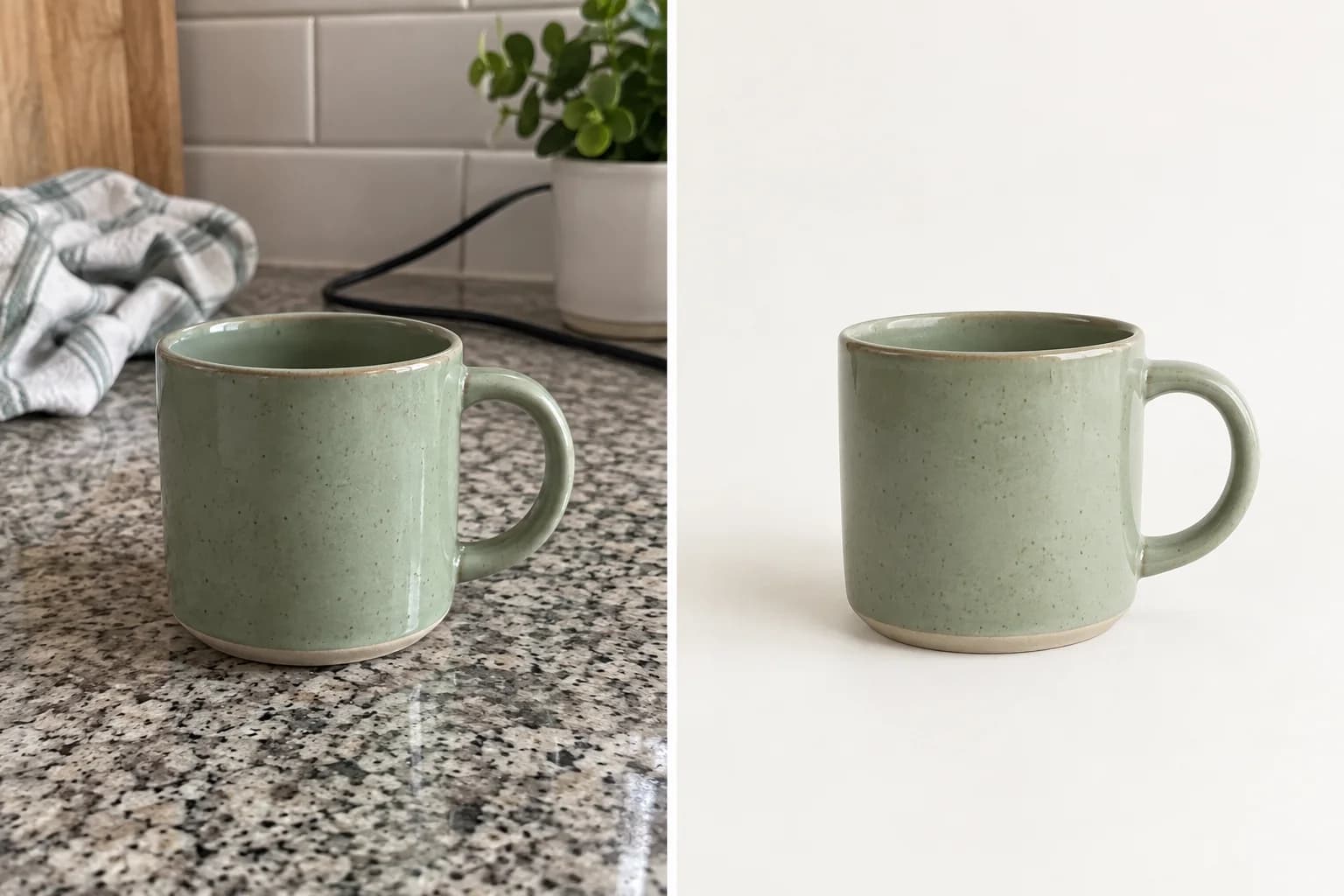
Sobre las imágenes de esta guía: la portada y las cinco comparaciones son ejemplos ilustrativos generados con IA. No son fotos de productos de un cliente ni pruebas de un resultado garantizado. Para tu tienda, empezá siempre con una foto real de lo que vendés.
Antes de empezar
Necesitás tres cosas:
- La app de ChatGPT. Es gratis. Buscala como "ChatGPT" en la Play Store (Android) o en la App Store (iPhone). Fijate que sea la de OpenAI, que es la empresa que la hace.
- Una cuenta. Entrá con tu cuenta o seguí los pasos para crear una.
- Una foto real de tu producto. Sacada por vos, con tu celular.
Sobre los límites: la disponibilidad para crear y editar imágenes depende de tu plan y tu cuenta. Si aparece un aviso de límite, esperá hasta que ChatGPT te permita volver a intentarlo. No hace falta pagar para seguir leyendo ni para preparar tus fotos y los textos de esta guía.
Algo importante: ChatGPT mejora una foto, no hace magia. Si la foto original está muy borrosa o muy oscura, el resultado también va a salir flojo. Sacá la mejor foto que puedas primero (cerca de una ventana, de día, sin flash). En nuestra guía de cómo fotografiar productos con el celular te explico cómo, con trucos simples.
Cómo subir tu foto a ChatGPT (paso a paso)
Los botones pueden variar. En la app, buscá el signo + junto al lugar donde escribís. También podés usar ChatGPT desde el navegador.
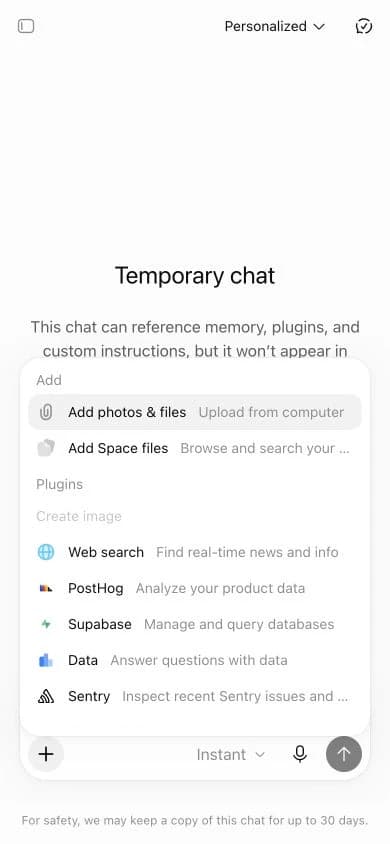
- Abrí la app de ChatGPT.
- Tocá el botón + que está al lado de donde escribís.
- Elegí Fotos (puede decir también "Galería" o "Biblioteca") y tocá la foto de tu producto.
- Copiá uno de los textos de abajo, pegalo donde escribís y tocá la flechita para enviar.
- Esperá a que termine. Puede tardar varios minutos.
- Para guardar la foto nueva, abrila y buscá Descargar, Guardar o el botón de compartir. El nombre cambia según tu celular y la versión de ChatGPT. Si se descarga como archivo, buscala en Descargas; si elegís guardarla en Fotos, revisá tu galería.
Cómo copiar los textos: dejá el dedo apretado sobre el texto hasta que se marque, estirá la marca hasta el final y tocá Copiar. Si te resulta más fácil, también podés escribirlo a mano: ChatGPT entiende igual aunque no sea exacto.
Los 5 arreglos más útiles (con el texto listo para copiar)
Cada texto incluye una frase para pedir que el producto quede igual. No la borres, pero tampoco la tomes como una garantía: revisá siempre el resultado.
Empezá por el fondo blanco. Probá con un solo producto antes de cambiar las fotos de todo tu catálogo.
1. Fondo blanco (para la foto principal)
Para qué sirve: cuando atrás de tu producto se ve la cocina, la cama o la pared. Es la foto ideal para la primera imagen de cada producto en tu tienda.
Cambiá el fondo de esta foto por un fondo blanco liso, con una sombra suave debajo del producto, como una foto de catálogo de tienda online. No cambies el producto: dejá igual su forma, sus colores, sus letras y su logo. Hacé la foto cuadrada, con el producto en el centro y un poco de espacio alrededor.
2. Más luz y colores reales (para fotos oscuras o amarillas)
Para qué sirve: cuando sacaste la foto de noche o con la luz de la casa, y quedó oscura o con un tono amarillento.
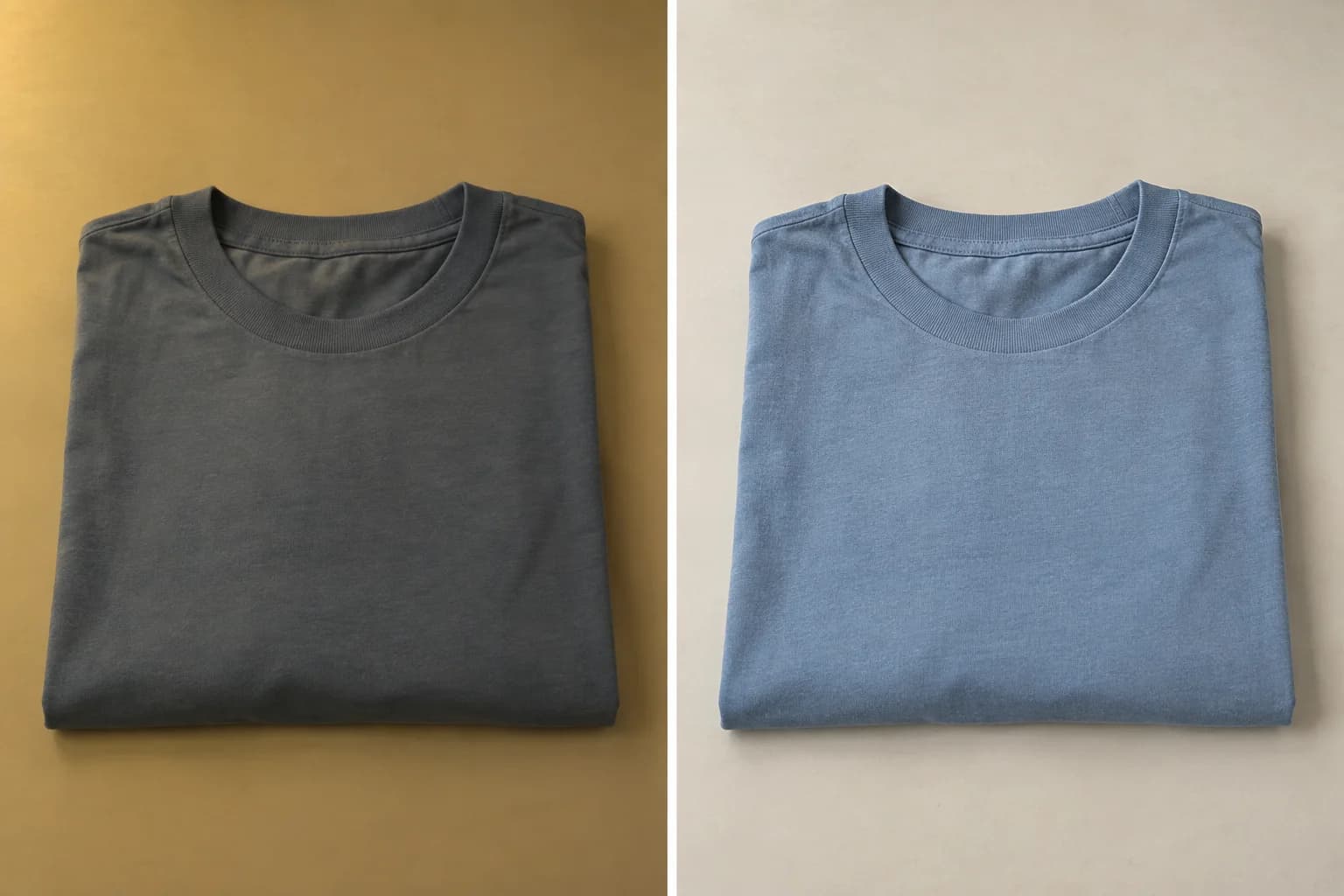
Mejorá la luz de esta foto: que se vea más clara, con colores naturales y sin tono amarillo, como si estuviera sacada de día al lado de una ventana. No cambies nada más: dejá iguales la forma, las letras, el logo y los detalles del producto, el fondo y la posición. Hacé la foto cuadrada, sin cortar el producto.
Ojo con la ropa y el maquillaje: en estos productos el color es justo lo que el cliente quiere ver. Fijate que el tono final sea el mismo que el del producto real, ni más claro ni más fuerte.
3. Tu producto en un ambiente (para redes y para la segunda foto)
Para qué sirve: para que el cliente se imagine el producto en su casa o en su vida. Queda muy bien en Instagram, en estados de WhatsApp y como segunda o tercera foto en tu tienda.
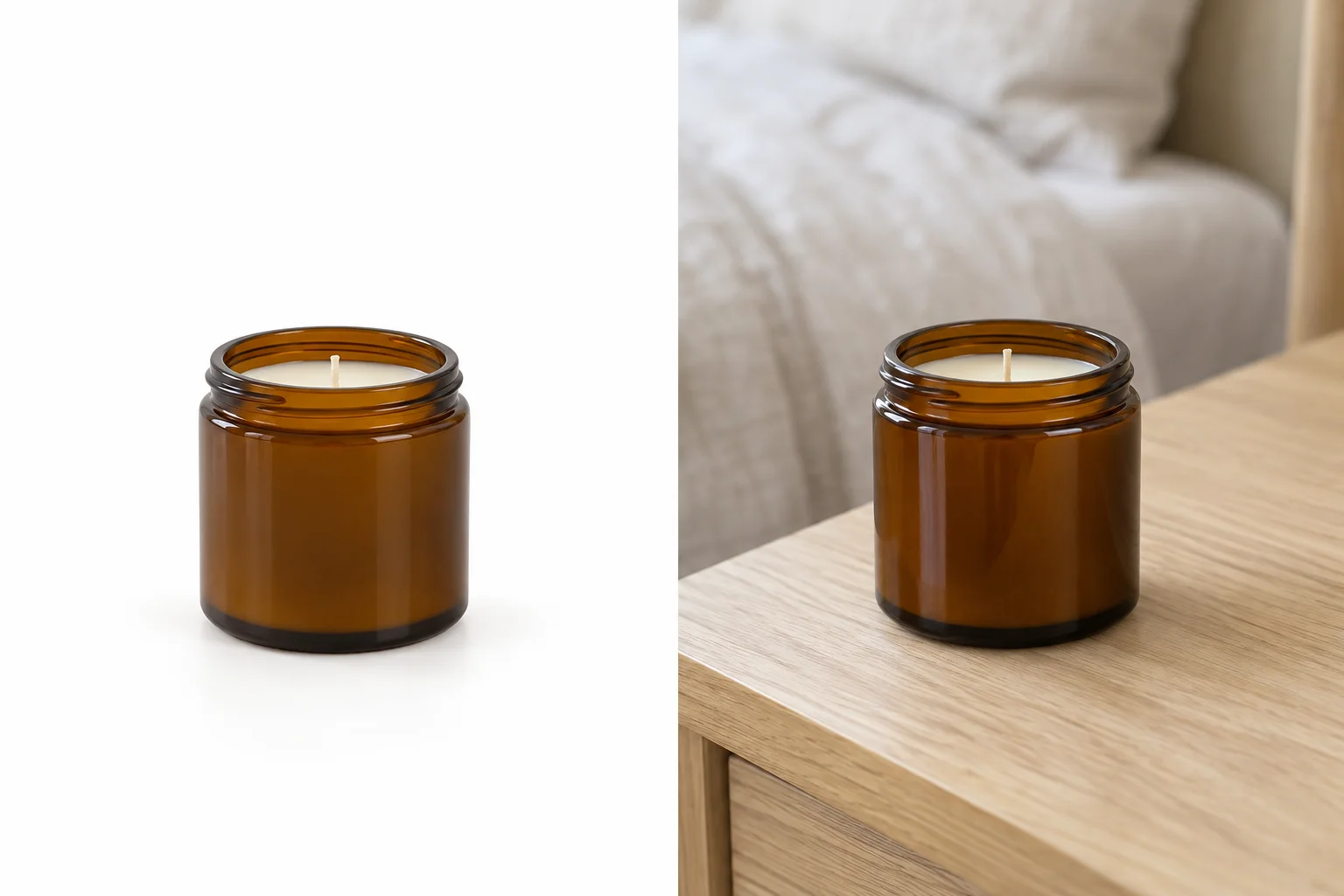
Poné este producto sobre una mesa de madera clara, en un lugar luminoso, con luz de día. Que se vea natural, como una foto de Instagram de una tienda linda. No cambies el producto: dejá igual su forma, sus colores, sus letras y su logo, y que mantenga proporciones creíbles. Hacé la foto cuadrada, con el producto completo en el centro y espacio alrededor. No agregues accesorios que parezcan incluidos en la compra.
Podés cambiar "una mesa de madera clara" por el lugar que mejor le quede a tu producto:
- Cremas y cosméticos: "un estante de baño blanco, con una planta al costado"
- Comida y tortas: "una mesa de madera, con un mantel de tela"
- Bijou y accesorios: "un platito de cerámica blanco sobre una tela de lino"
- Accesorios de celular: "un escritorio ordenado, al lado de una computadora"
- Velas y decoración: "una mesa de luz, al lado de una cama con sábanas blancas"
4. Sacar cosas que molestan
Para qué sirve: cuando en la foto se ve algo que no tiene que estar: un cable al costado o una mancha en la mesa.
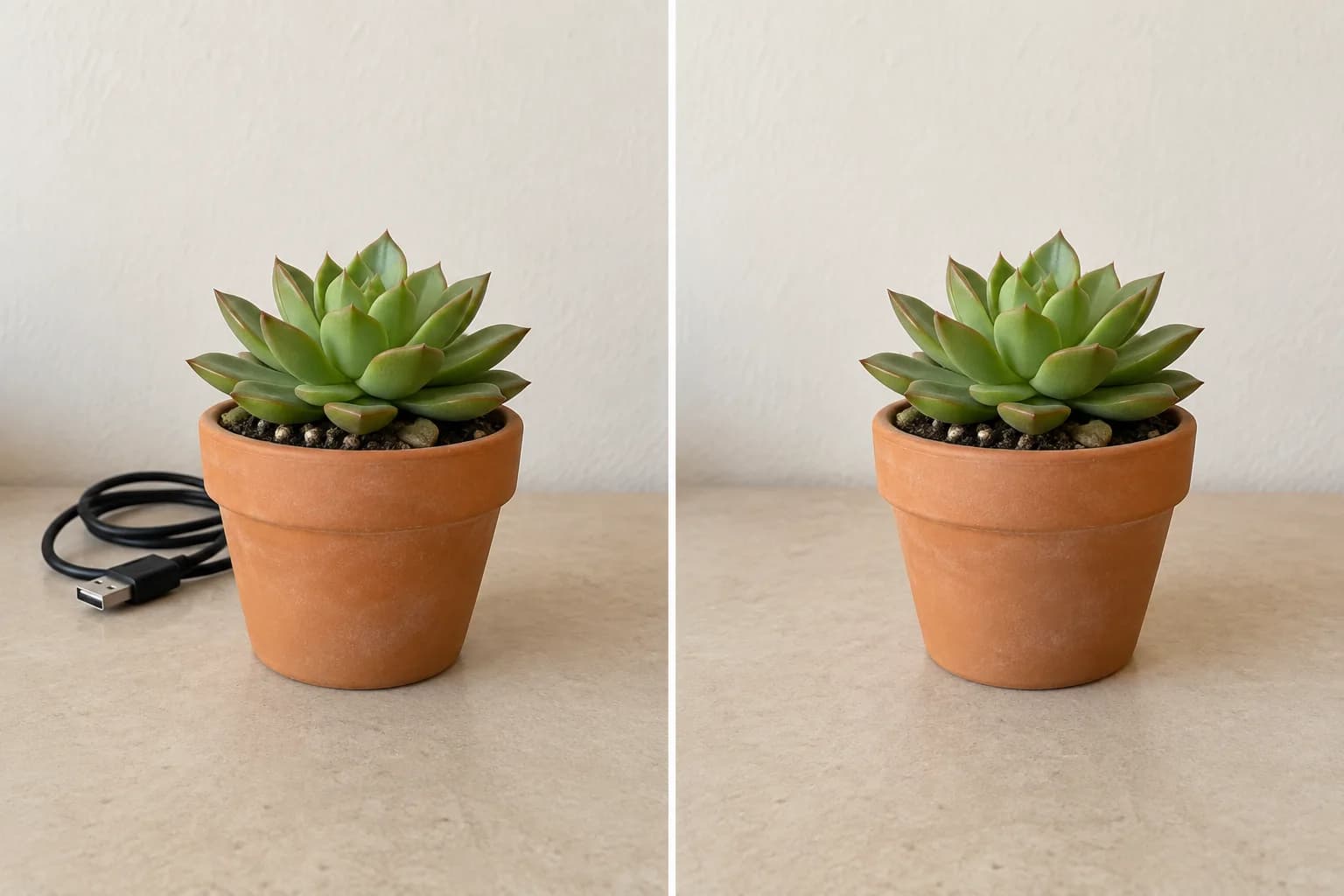
Sacá de esta foto el cable que se ve atrás. No cambies nada más: dejá iguales la forma, los colores, las letras, el logo y los detalles del producto, el fondo y la luz. Hacé la foto cuadrada, sin cortar el producto.
Cambiá "el cable que se ve atrás" por lo que quieras sacar del fondo, por ejemplo "las manchas de la mesa". Si una mano o una etiqueta tapa parte del producto, conviene sacar otra foto: ChatGPT podría inventar la parte que no se ve. No borres marcas de uso ni defectos de lo que vendés.
5. Fondo del color de tu marca
Para qué sirve: para que todas las fotos de tu tienda combinen entre sí. Si usás el mismo color de fondo en todos tus productos, tu tienda se ve ordenada y profesional, como una marca grande.
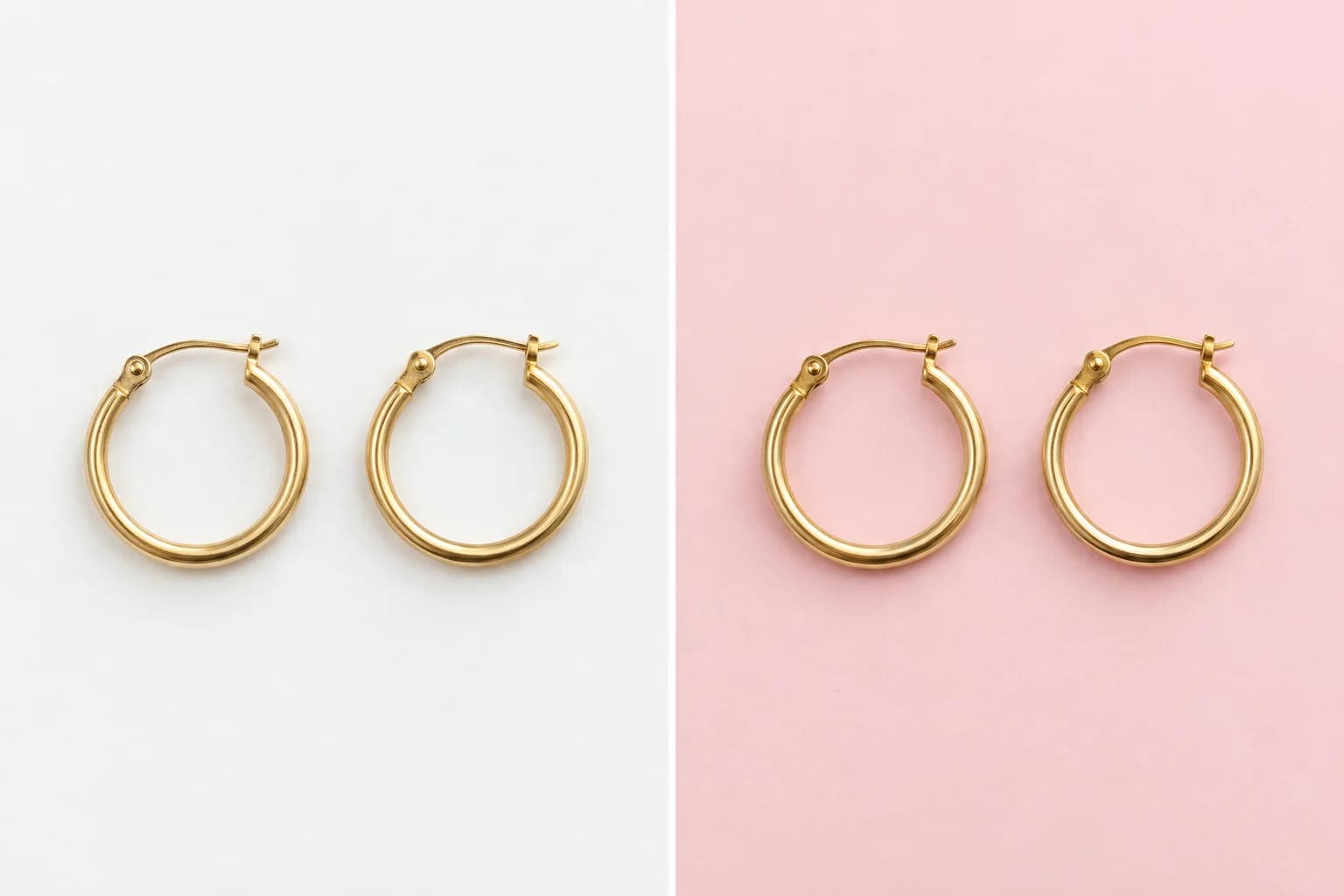
Cambiá el fondo de esta foto por un color rosa pastel liso, con una sombra suave debajo del producto. No cambies el producto: dejá igual su forma, sus colores, sus letras y su logo. Hacé la foto cuadrada, con el producto en el centro y un poco de espacio alrededor.
Cambiá "rosa pastel" por el color de tu marca. Usá siempre la misma descripción y compará las fotos juntas: el tono puede variar entre intentos. Si necesitás un color de fondo exacto, conviene usar una herramienta de diseño.
La regla de oro: tu producto no puede cambiar
Esto es lo más importante de toda la guía, así que te lo explico bien.
Aunque le pidas cambiar solo el fondo, ChatGPT puede modificar partes del producto. A veces cambia algún detalle sin que lo notes: una letra de la etiqueta, el tono del color, la forma de una tapa, un botón.
Parece poca cosa, pero si tu cliente recibe algo distinto a lo que vio en la foto, se siente engañado. Y eso termina en reclamos, devoluciones y malos comentarios.
Antes de publicar cualquier foto, ampliá la imagen y revisá los detalles. Poné la foto nueva al lado de tu producto real y fijate:
- ¿El color es el mismo?
- ¿Las letras y el logo dicen exactamente lo mismo?
- ¿La forma es la misma (tapa, bordes, costuras, botones)?
- ¿El tamaño se ve real? (que un anillo no parezca una pulsera)
Si algo no coincide, no la uses. Probá de nuevo.
Un consejo más: entre las fotos de cada producto, dejá siempre al menos una foto real, sin arreglar con ChatGPT. Le da confianza al cliente.
Si el resultado salió mal, escribí esto
No te preocupes si la primera vez no sale perfecto. Pasa seguido. Esto es lo que podés hacer:
- El producto cambió (otra letra, otro color, otra forma): volvé a subir la foto original y aclarale que trabaje desde esa imagen. Podés abrir un chat nuevo para evitar confusiones. No uses una versión con errores como punto de partida.
- Quedó muy "falsa" o muy brillante: escribí "Hacela más natural y menos brillante, como una foto real sacada con el celular."
- El producto quedó muy chico o cortado: escribí "Agrandá el producto para que ocupe casi toda la foto, pero sin cortarlo."
- Los colores no son los del producto: escribí "El color del producto tiene que ser exactamente igual al de la foto original."
- Después de dos o tres intentos sigue mal: probá con otra foto original, con más luz. A veces el problema es la foto de partida.
Subí tus fotos a tu tienda
Ya tenés las fotos guardadas en tu galería. Ahora solo falta subirlas.
En Shoperly entrás a Productos, abrís el producto y en la sección de fotos agregás las imágenes nuevas. Revisá el orden y tocá Guardar. La primera foto es la que se ve en la página principal de tu tienda, así que ahí poné la de fondo blanco o del color de tu marca.
Por qué pedimos el producto "en el centro y con espacio alrededor": según el diseño de tu tienda, las fotos se pueden ver cuadradas o un poco más altas. Centrarlo y dejar espacio ayuda a evitar recortes. Abrí tu tienda desde el celular para comprobar que se vea completo.
Si querés que la página de cada producto venda todavía más (con buena descripción, precio claro y variantes), mirá nuestra guía para crear una página de producto que venda. Y para armar stories o promociones con tus fotos nuevas, te sirve la guía de cómo usar Canva para tu tienda.
Preguntas frecuentes
¿Es gratis usar ChatGPT para mis fotos?
Podés probar con tu cuenta gratis si tiene disponible la función de imágenes. La disponibilidad y los límites pueden cambiar: revisá lo que indica tu cuenta. Si llegás al límite, esperá el tiempo que te indique ChatGPT.
¿Se nota que la foto está hecha con ChatGPT?
A veces sí. Pedir un aspecto natural ayuda, pero no garantiza el resultado. Revisá si aparecen brillos exagerados, sombras raras y letras deformadas en las etiquetas. Si ves algo de eso, probá de nuevo en un chat nuevo.
¿Puedo pedirle que me haga la foto de un producto que todavía no tengo?
Para vender, no. Si la foto no es de tu producto real, el cliente va a recibir algo distinto a lo que vio. ChatGPT sirve para mejorar fotos de lo que realmente vendés, no para inventar productos.
¿Puedo pedir que una modelo "use" mi ropa o mis accesorios?
Se puede pedir, pero puede cambiar detalles importantes del producto: el largo, cómo cae la tela, el estampado. Si el resultado cambia la prenda, no lo uses para vender ni en redes ni en tu tienda. Para mostrar el calce, lo más confiable es una foto real de alguien usando la prenda.
¿Sirve para mejorar las fotos que me pasa mi proveedor?
Sí, si tu proveedor te deja usarlas. Es una buena forma de que todas las fotos de tu tienda tengan el mismo estilo (por ejemplo, todas con el mismo fondo). Igual aplica la regla de oro: compará con el producto que realmente vas a entregar.
¿Es seguro subir mis fotos?
Revisá las opciones de privacidad y uso de datos de tu cuenta antes de subir material privado. Subí solo fotos de productos que tengas permiso de usar. No subas fotos con documentos, comprobantes de pago, datos de tus clientes ni caras de otras personas.
Fuente y actualización
Revisado el 6 de octubre de 2026 con la guía oficial de OpenAI para generar y editar imágenes. Los botones, la disponibilidad y los límites pueden cambiar según tu cuenta y la versión de la app.
¿Ya tenés tus fotos listas? Creá tu tienda gratis en Shoperly y subí tu catálogo para empezar a vender hoy.
Fede es el fundador de Shoperly, plataforma de e-commerce para emprendedores en LATAM. Escribe sobre emprendimiento, comercio electrónico y estrategias para vender online.
Convertí tu catálogo en una tienda
Creá tu tienda online gratis y compartila por WhatsApp e Instagram.
Artículos relacionados

Cómo Hacer Packaging Atractivo para tu Tienda Online (sin Gastar Mucho)
El packaging es la primera experiencia física que tu cliente tiene con tu marca. Guía práctica con opciones desde ₲1.000 por pedido, materiales económicos, ideas por rubro (ropa, cosméticos, accesorios, comida) y errores que arruinan la experiencia de compra.

Atención al Cliente por WhatsApp: Cómo Vender Más con Cada Conversación
El 70% de las consultas por WhatsApp no se convierten en venta. No porque el producto sea malo, sino porque la conversación falla. Scripts listos para copiar, manejo de objeciones, tiempos de respuesta y el sistema de seguimiento que convierte consultas en clientes.

Cómo Gestionar el Inventario de tu Tienda Online (sin Excel ni Sistemas Caros)
La guía que nadie te da sobre control de stock para tiendas online pequeñas. Cómo saber qué tenés, qué se vende, cuándo reponer, y cómo dejar de perder plata por productos que se quedan o que vendés sin tener.